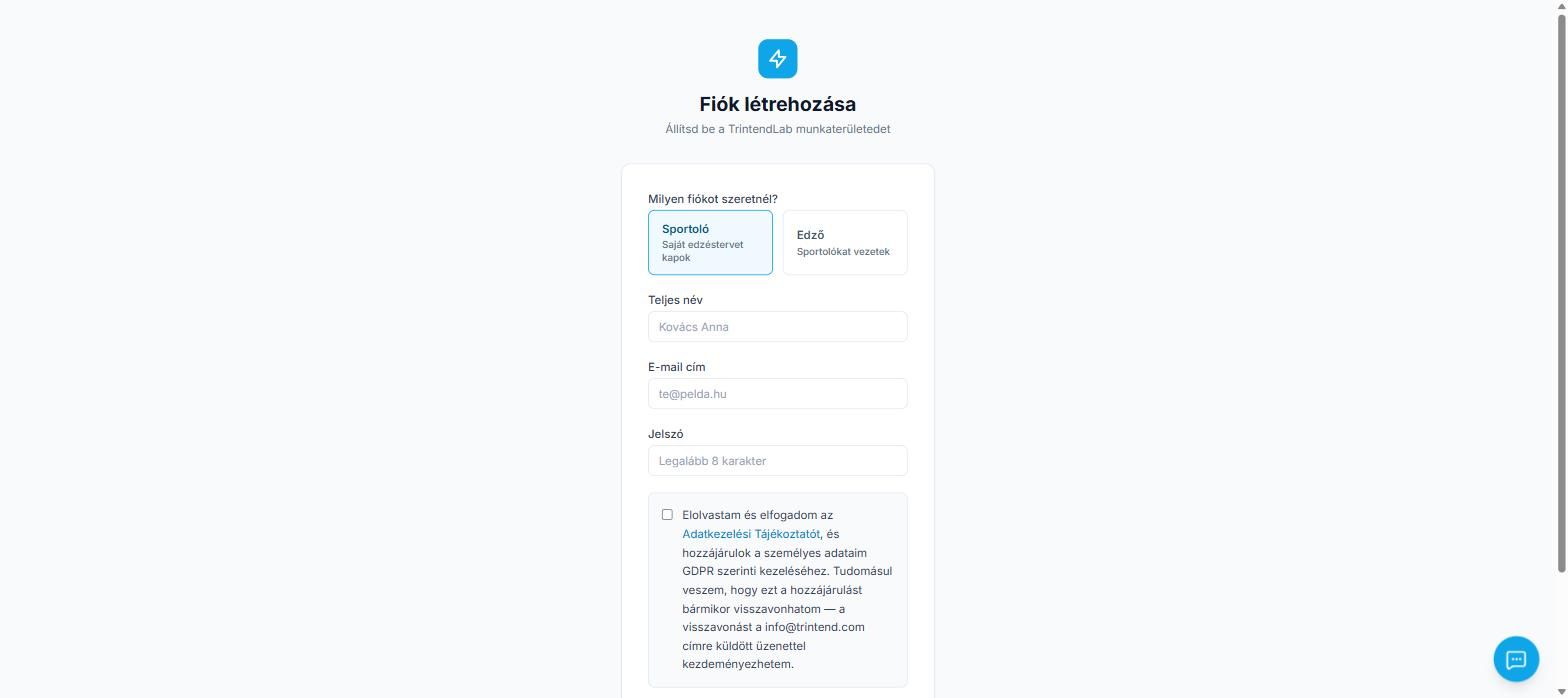
1. Fiók létrehozása
Kötelező.
Nyisd meg az app.trintend.com/auth/register oldalt, és válaszd a Sportoló lehetőséget. Kell hozzá a teljes neved, egy e-mail-cím és egy legalább 8 karakteres jelszó.
Az adatkezelési hozzájárulást itt el kell fogadnod. Később bármikor visszavonhatod egy e-maillel az info@trintend.com címre.
2. Sportolói profil
Kötelező.
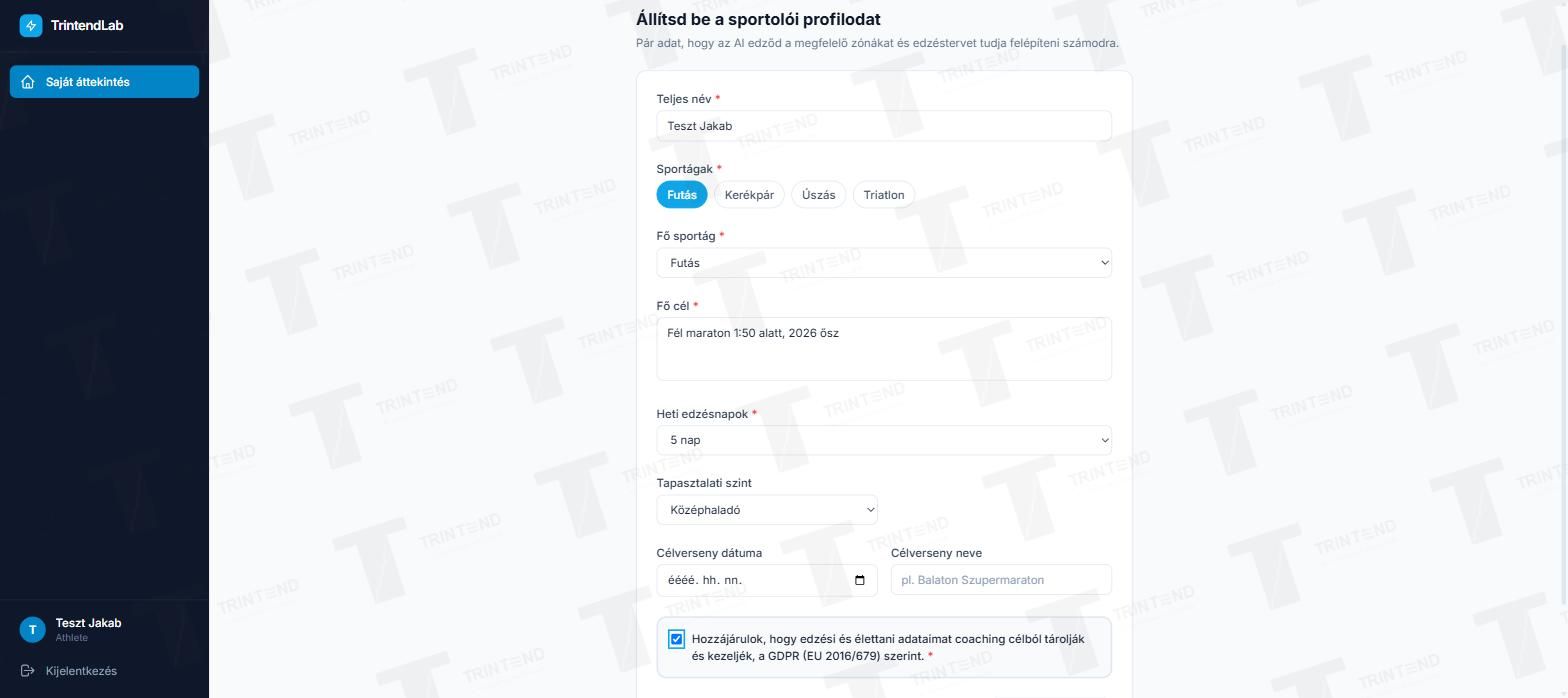
Az első belépés után a profilod kitöltésével kezdesz. Megadod a sportágaidat (többet is választhatsz, egyet fő sportágnak jelölsz), pár mondatban a célodat, és hogy hetente hány napot tudsz edzeni. A tapasztalati szint és a célverseny nem kötelező, de ha megadod, a terv jobban igazodik hozzá.
Ebből indul a zónák becslése és a négyhetes terv váza. Ehhez még nem kell fizetned.
3. Az AI edzőtárs hangneme
Kihagyható.
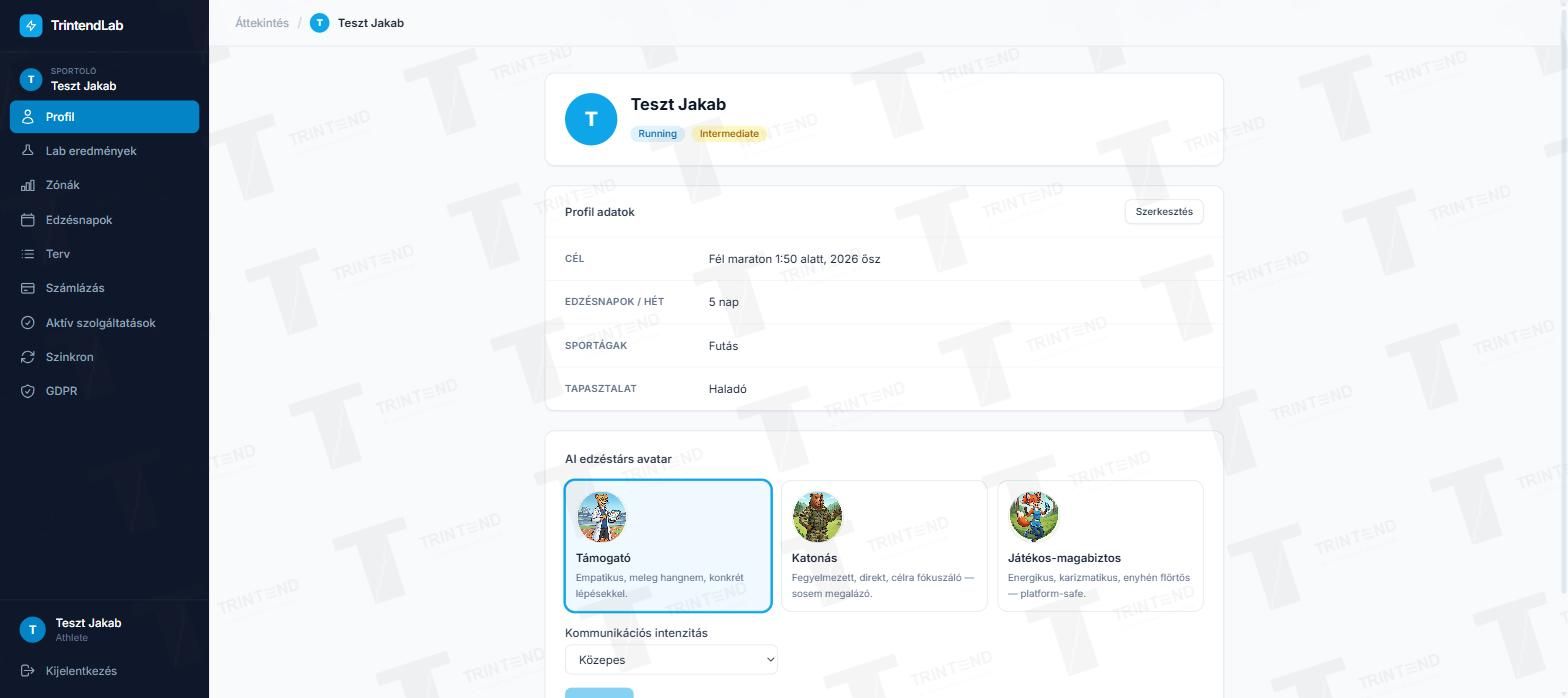
Kiválaszthatod, milyen hangon szóljon hozzád az AI edzőtárs: Támogató, Katonás vagy Játékos-magabiztos. Azt is beállíthatod, mennyire legyen aktív: alacsony, közepes vagy magas szinten.
A Profil oldalon bármikor átállíthatod.
4. Honnan jönnek a zónáid
Három lehetőség közül választasz egyet.
Az edzések intenzitása a zónáidra épül, ezért ezt a lépést érdemes gondosan megcsinálni.
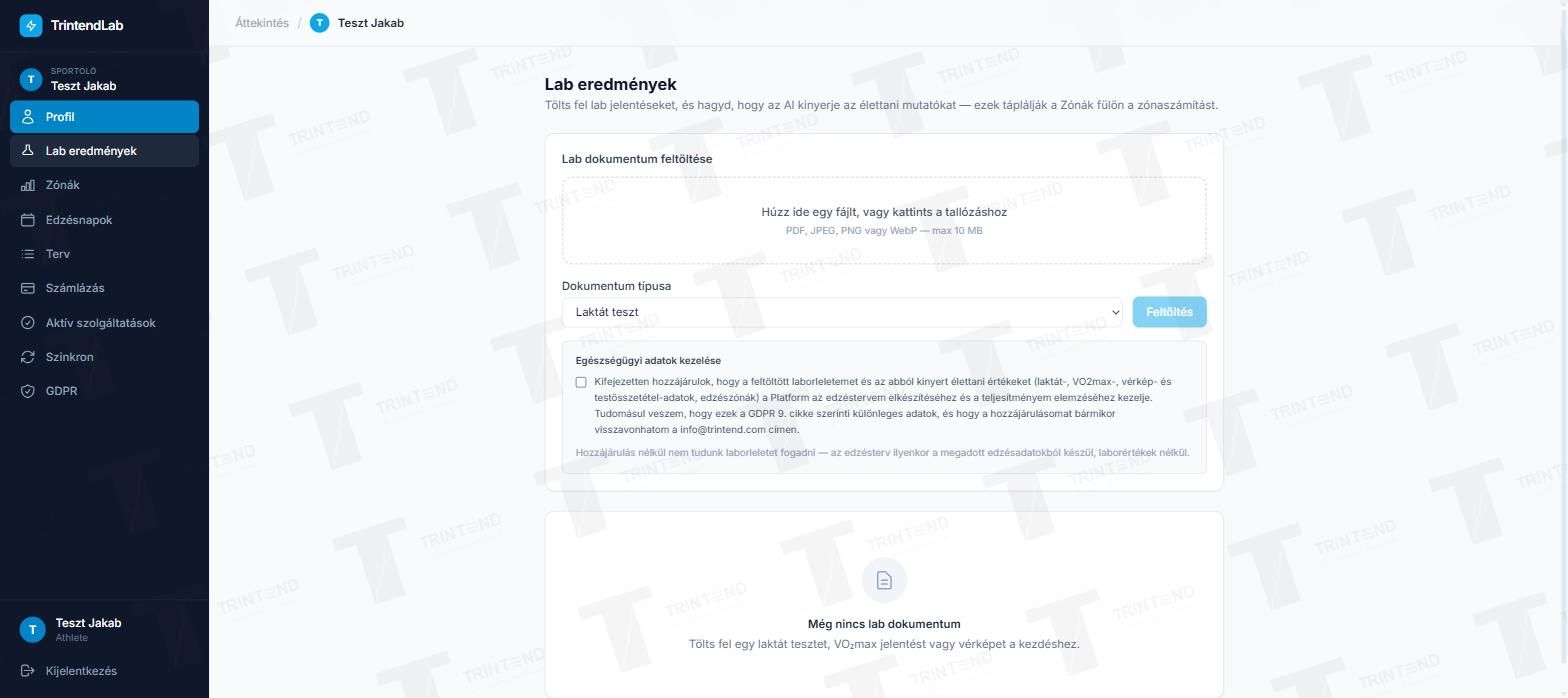
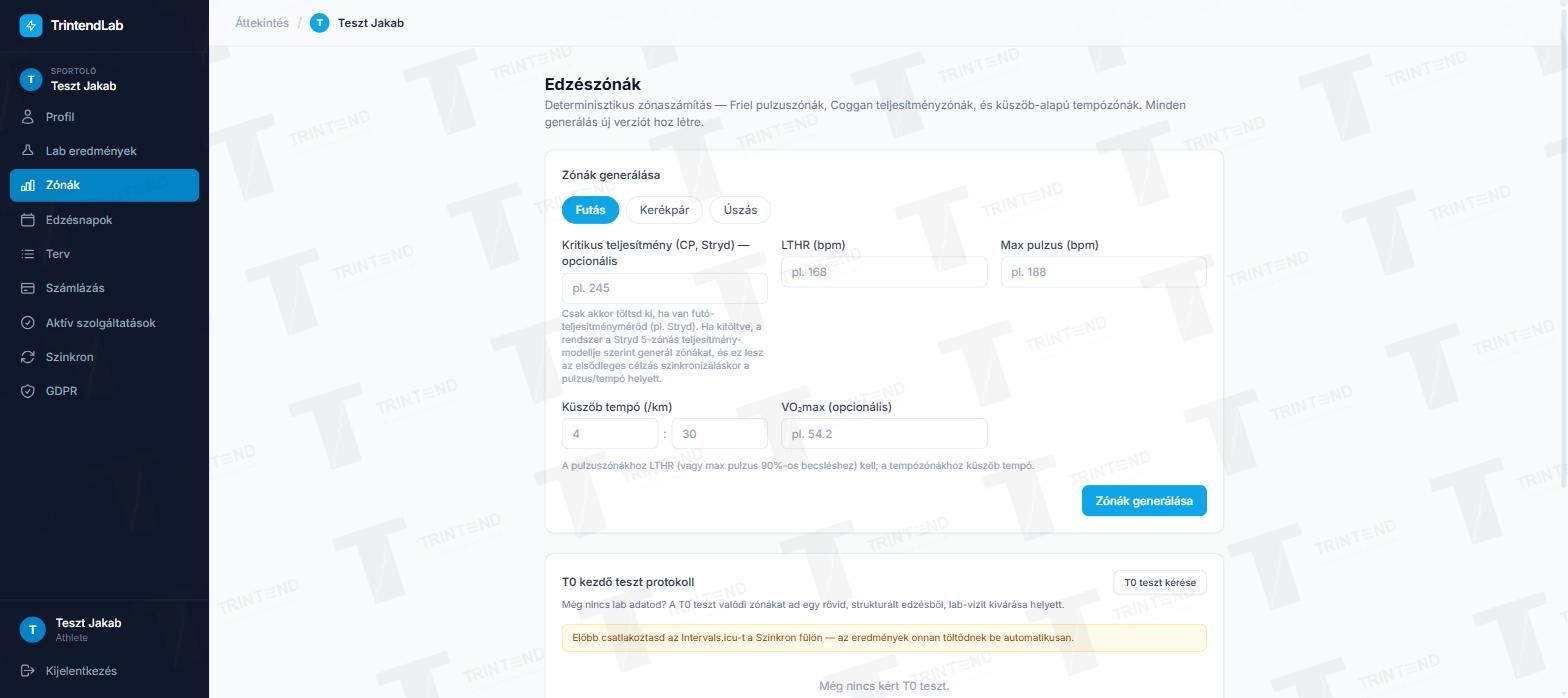
Laborjegyzőkönyv. A Lab eredmények oldalon feltöltheted a laktát- vagy spiroergometriás vizsgálatod anyagát (PDF, JPEG, PNG vagy WebP, legfeljebb 10 MB). Mivel ez egészségügyi adat, a rendszer külön hozzájárulást kér hozzá. Az első három jegyzőkönyv kiértékelése ingyenes, így még vásárlás előtt látod, milyen zónákat kapsz.
T0 kezdő teszt. Ha nincs friss laboreredményed, a Zónák oldalon kérhetsz egy rövid, előre leírt tesztedzést. Az eredményét a rendszer az Intervals.icu-ból tölti be, ezért ehhez előbb a 7. lépést kell elvégezned.
Saját értékek vagy becslés. A Zónák oldalon sportáganként beírhatod a saját értékeidet (LTHR, maximális pulzus, küszöbtempó, VO₂max). Ha semmit nem adsz meg, a rendszer a profilodból becsül, de ez pontatlanabb.
5. Edzésnapok a következő négy hétre
Vásárlás előtt kötelező.
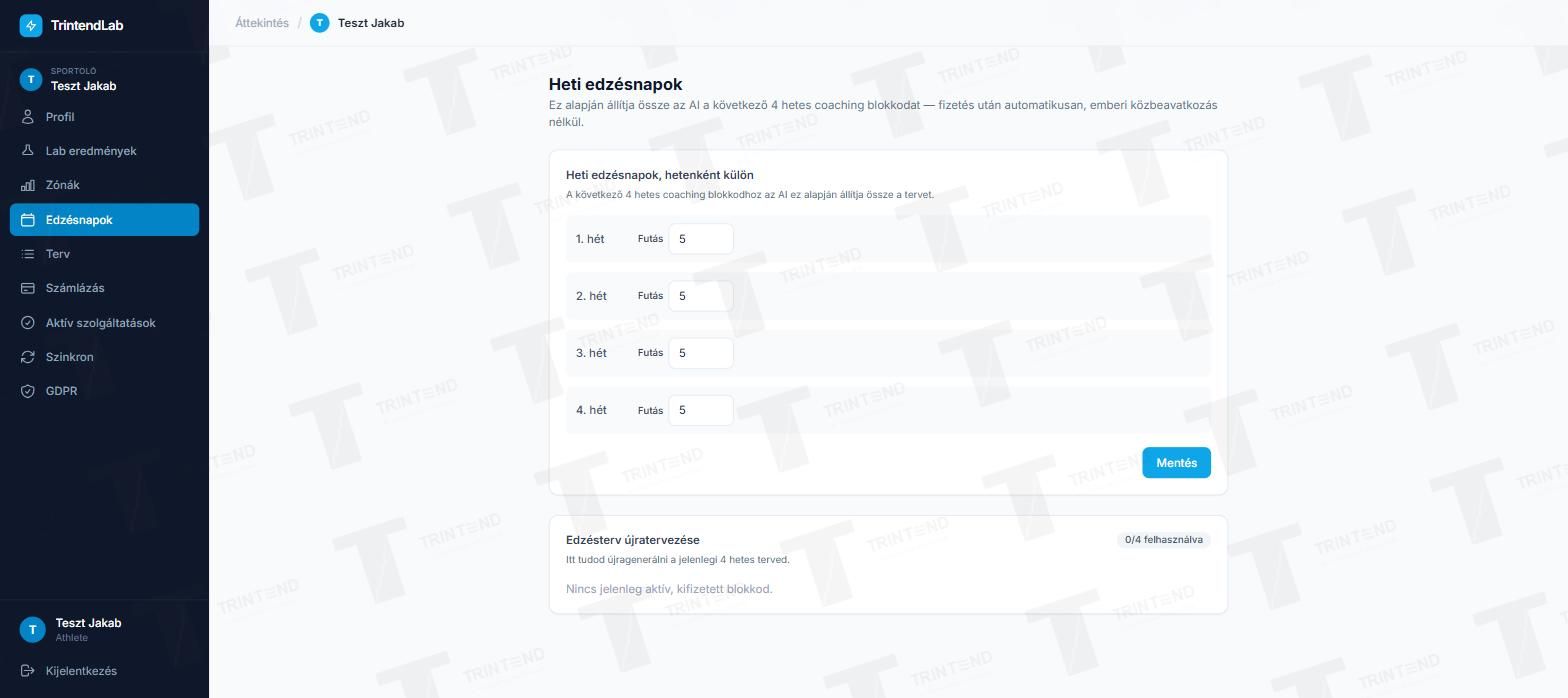
Az Edzésnapok oldalon a négy hét mindegyikére külön megadod, sportáganként hány napot edzel. Egy utazós vagy zsúfolt hétre így kevesebb nap juthat. A terv ebből készül el fizetés után, magától.
6. Számlázási adatok és csomag
Vásárláshoz kötelező.
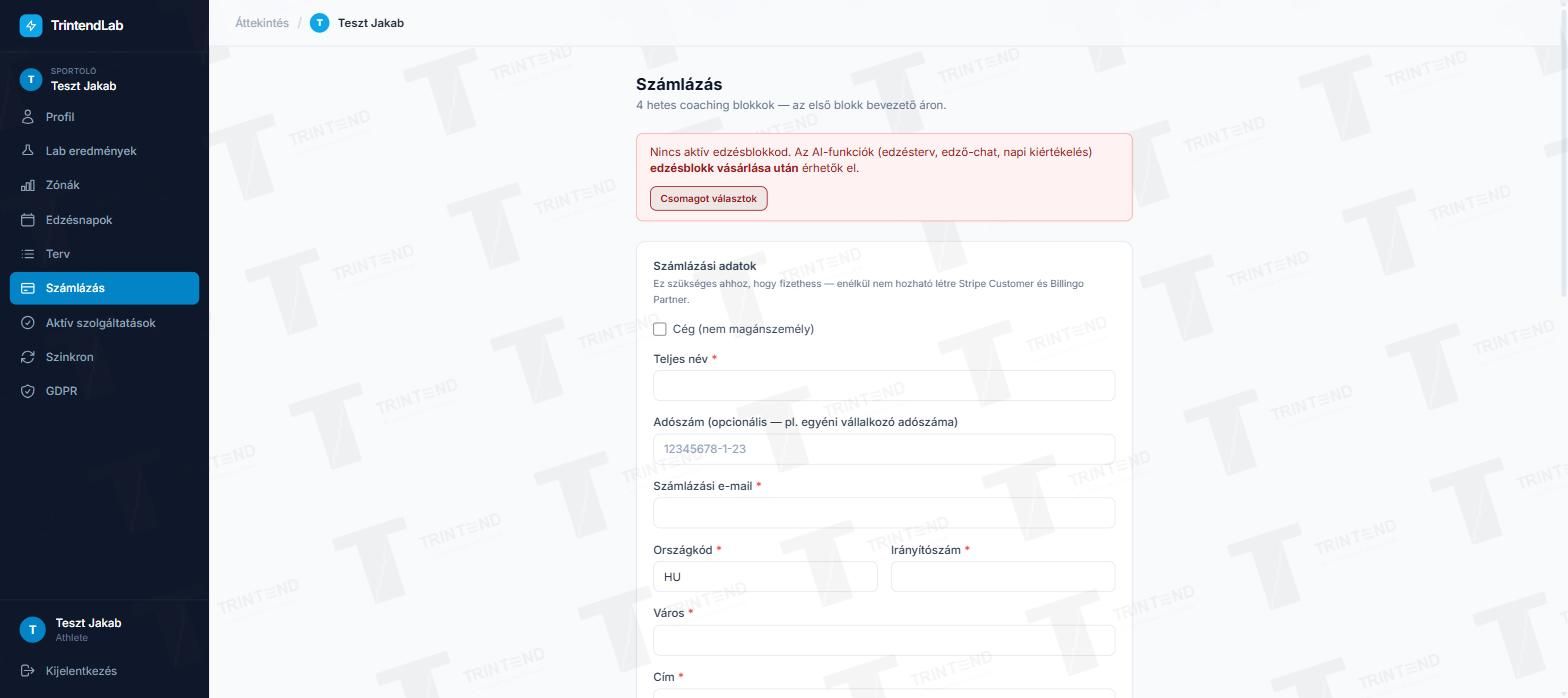
A Számlázás oldalon add meg a számlázási adataidat: név, számlázási e-mail, cím, és ha van, adószám. Ezek nélkül nem lehet fizetni, mert a számla ezekre az adatokra készül.
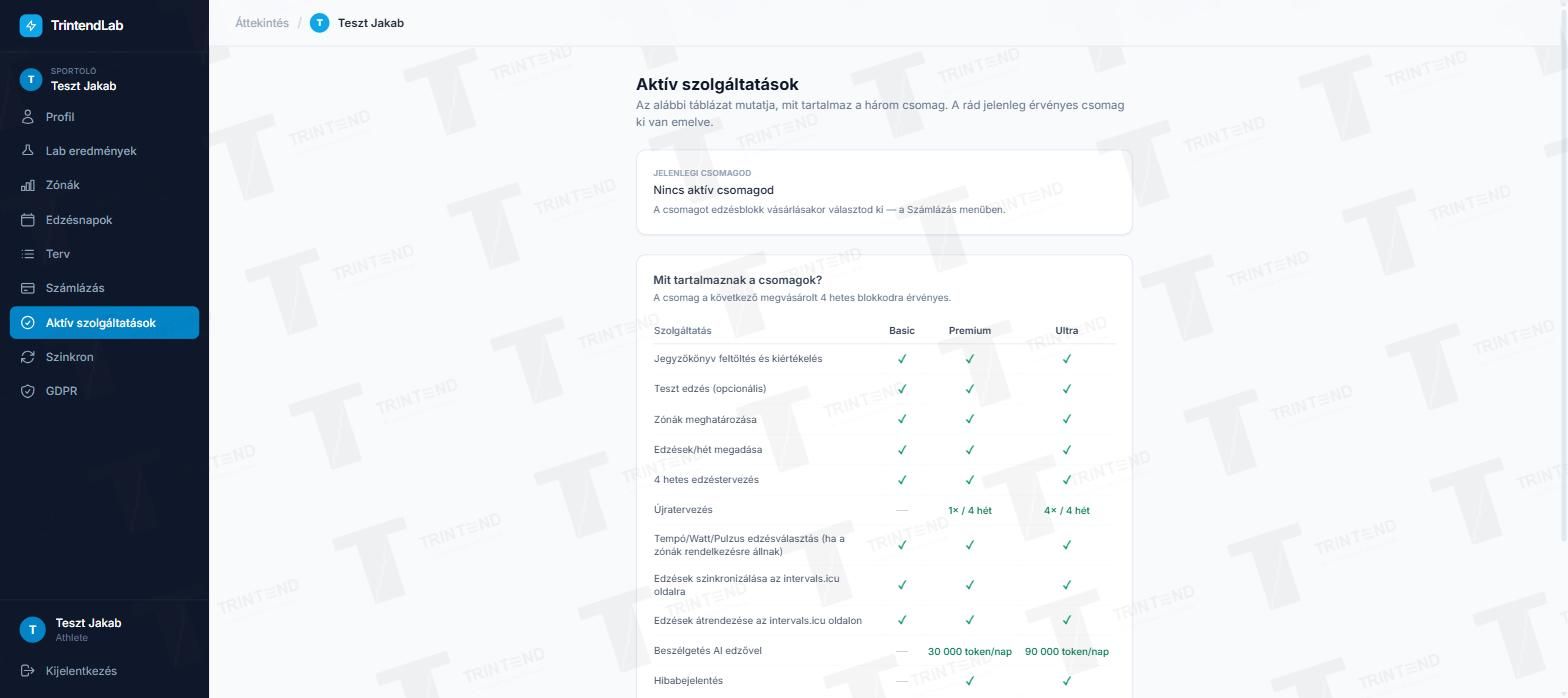
Hogy melyik csomag (Basic, Premium, Ultra) mit tartalmaz, az Aktív szolgáltatások oldalon egy táblázatban látod. Az első blokkod Ultra tartalommal, bevezető áron indul. Csomagot a második vásárlástól választhatsz.
A következő blokk árát a motivációs játékkal csökkentheted. Ha edzővel dolgozol, ő dönti el, része-e a játék a közös munkátoknak.
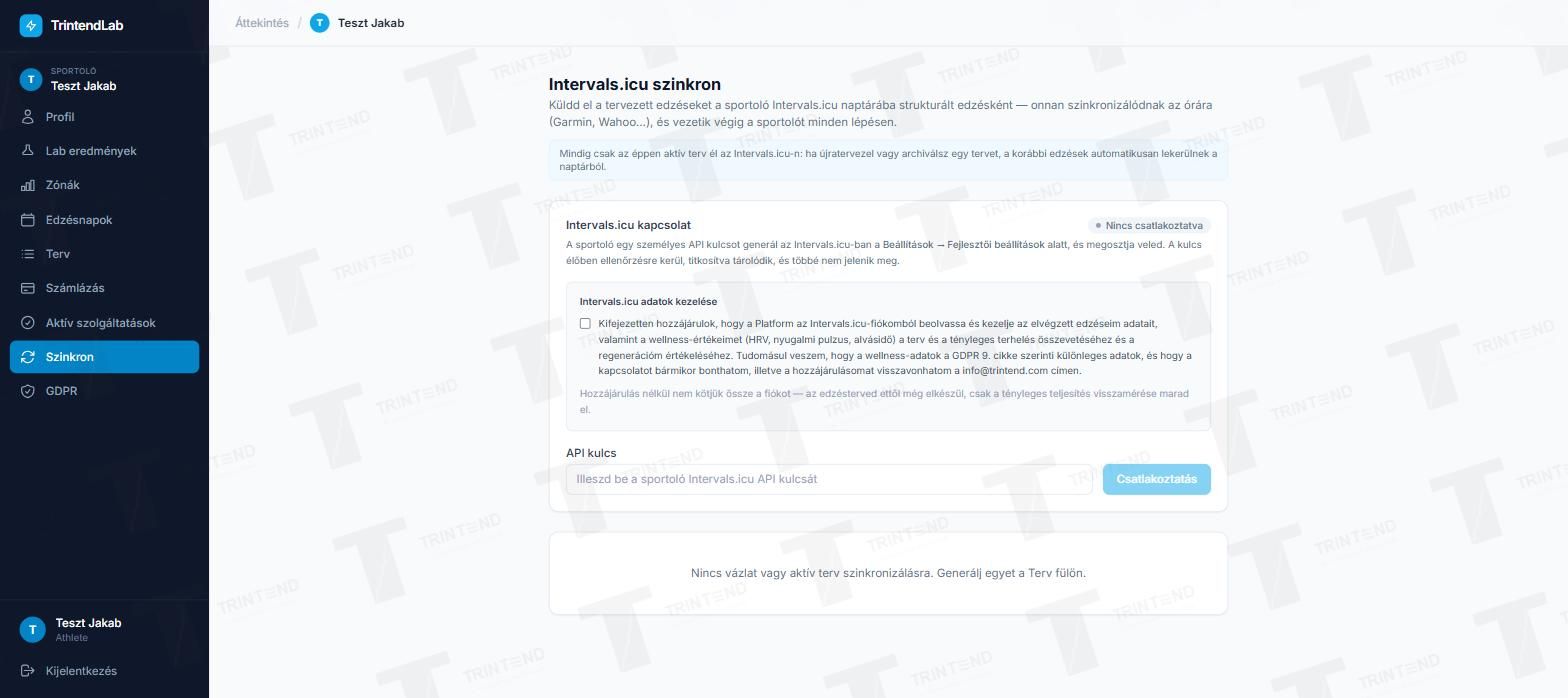
7. Az Intervals.icu összekötése
Kihagyható, később is megcsinálhatod.
Az Intervals.icu viszi át az edzéseket az órádra (Garmin, Polar, Wahoo, Suunto, Coros), és rajta keresztül jönnek vissza a teljesített edzéseid adatai. Nélküle is elkészül a terv, csak az órádon nem jelenik meg.
Regisztrálj ingyen az intervals.icu oldalon, és kösd össze az órád fiókjával. Utána a Settings → Developer Settings menüben hozz létre egy API-kulcsot, és másold be a Szinkron oldalon. Mentés előtt a rendszer kipróbálja, hogy működik-e. Utána titkosítva tárolja, és a felületen már nem mutatja.
Az Intervals.icu naptárában mindig csak az aktuális terv edzései vannak. Ha újraterveztetsz vagy archiválsz egy tervet, a régi edzései lekerülnek onnan.
8. Az első edzésterv
Fizetés után magától elkészül.
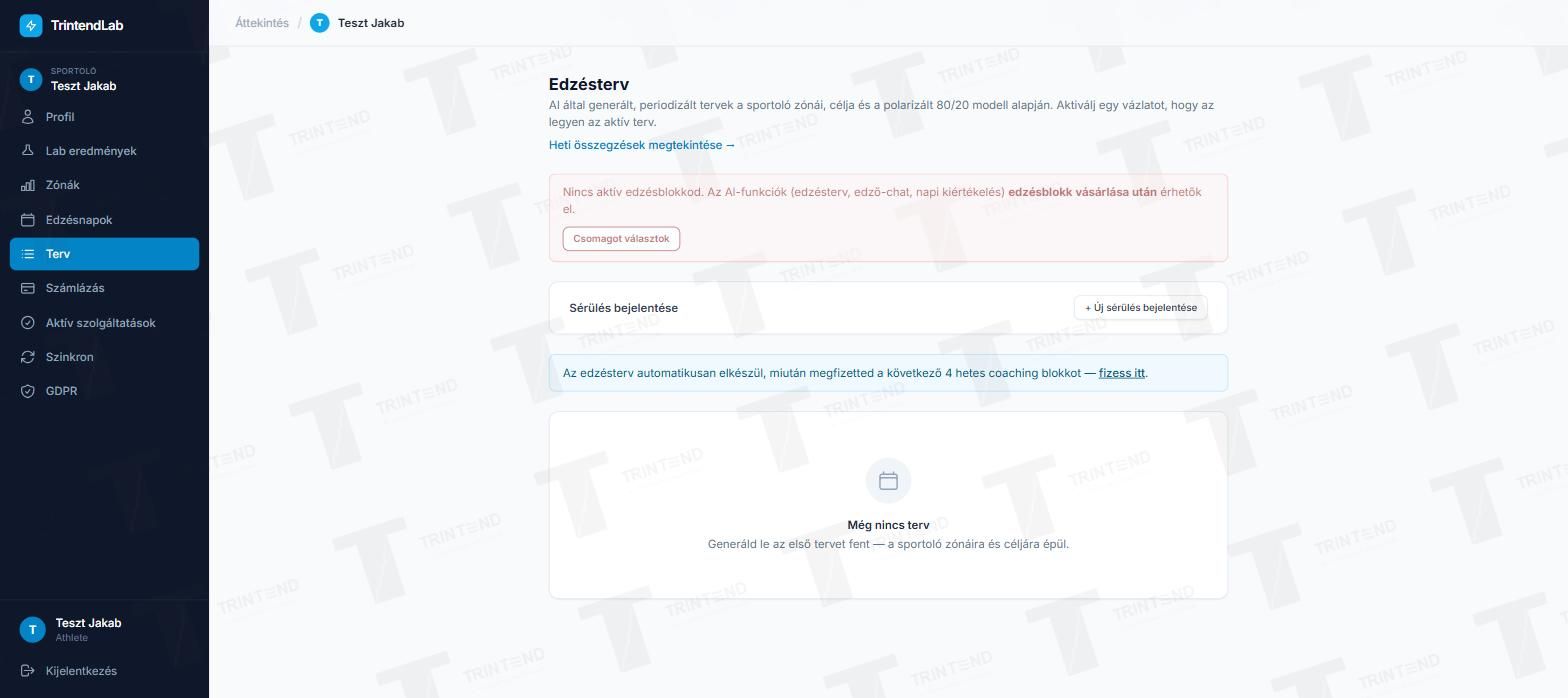
A Terv oldalon látod, hol tartasz. Amíg nincs kifizetett blokkod, az AI-funkciók zárolva vannak. Fizetés után a négyhetes terv külön kérés nélkül elkészül.
Ugyanitt jelentheted be, ha megsérültél. Amíg a sérülés aktív, a következő terv regenerációs lesz.
9. Az adataid letöltése és törlése
Bármikor elérhető.
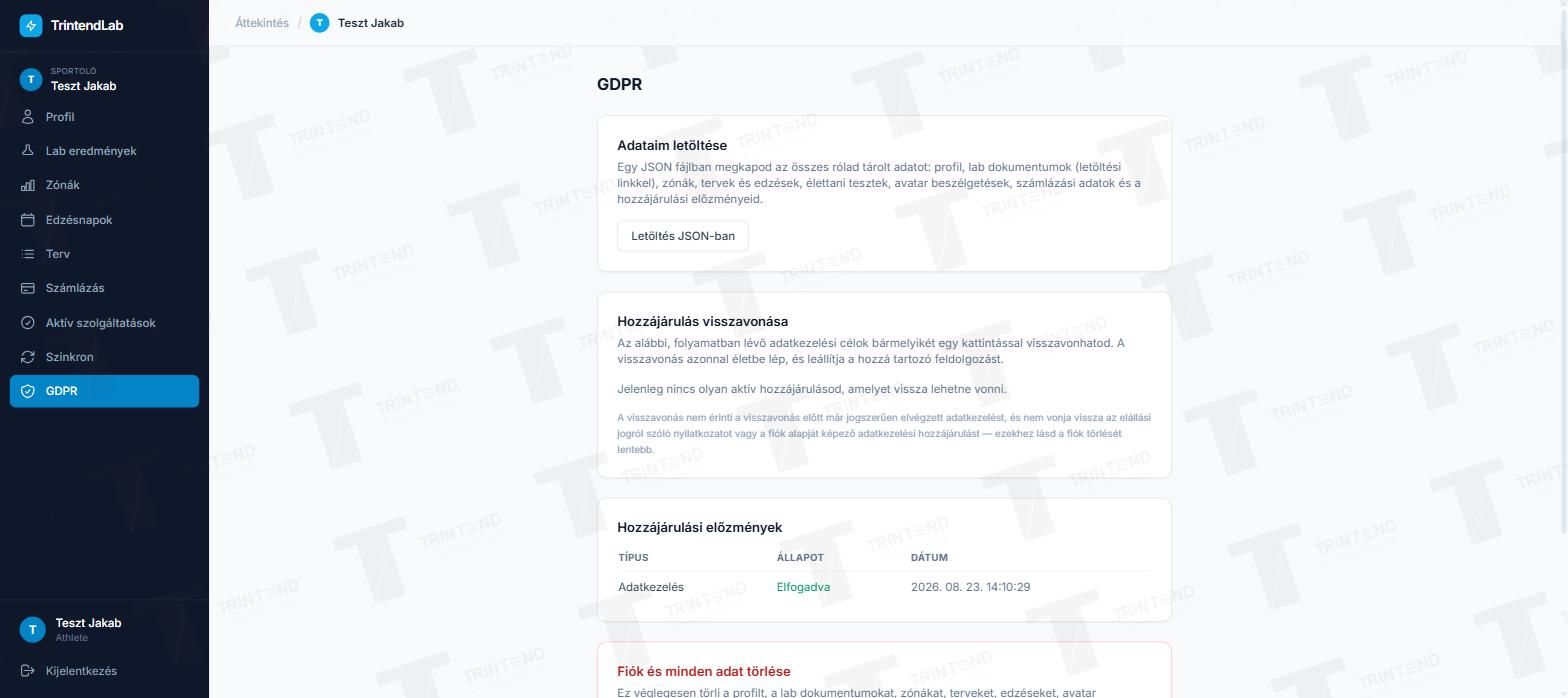
A GDPR oldalon egy gombbal letöltheted minden adatodat JSON-fájlban: profil, laborok, zónák, tervek, edzések, az edzőtárssal folytatott beszélgetések, számlázási adatok és a hozzájárulásaid története. Itt vonhatod vissza a hozzájárulásaidat, és itt törölheted véglegesen a fiókodat.
Hol találom?
Az útmutató képei 2026. augusztus 31-én készültek. Azóta egy-egy képernyő kicsit változhatott.