1. Konto anlegen
Pflicht.
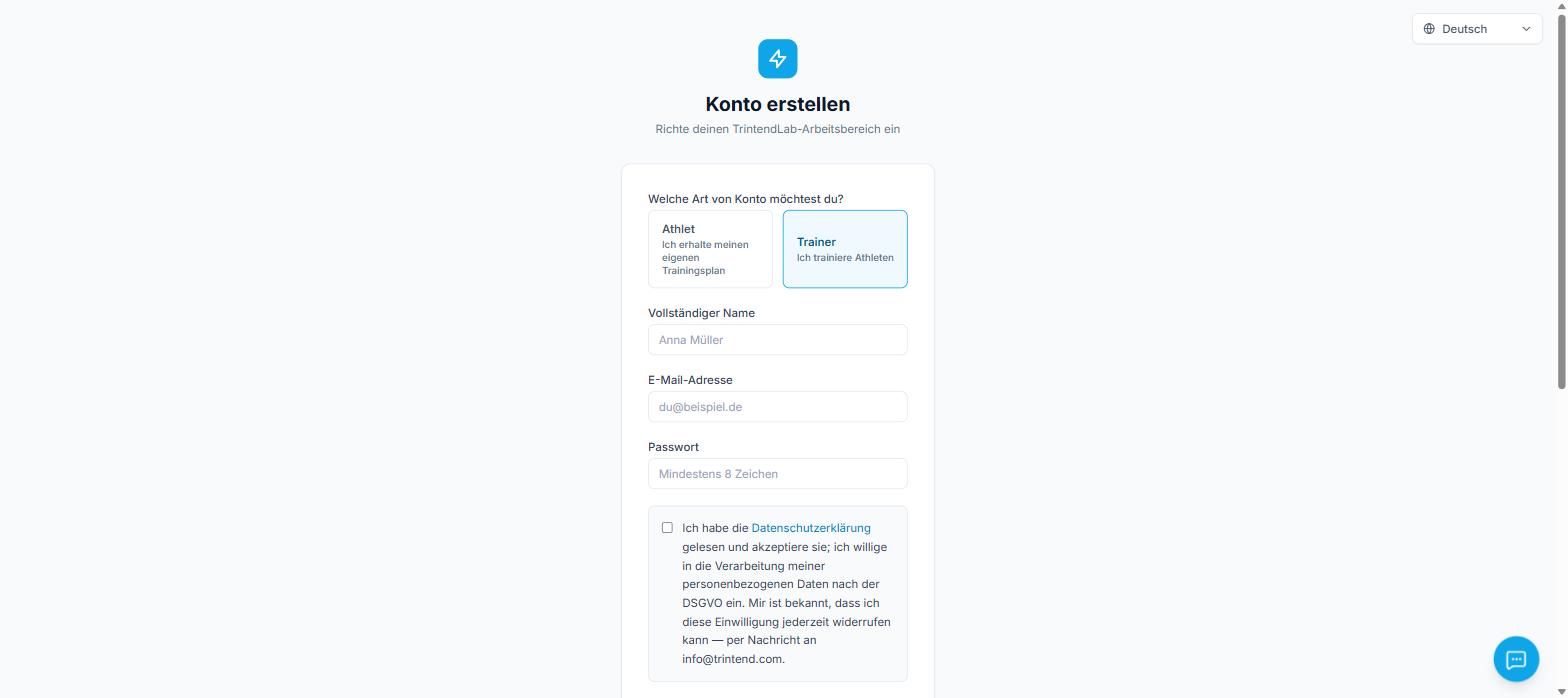
Öffne app.trintend.com/auth/register und wähle Trainer. Du brauchst deinen vollständigen Namen, eine E-Mail-Adresse, ein Passwort mit mindestens 8 Zeichen, und du bestätigst die Datenschutzerklärung.
Eine Steuernummer brauchst du hier noch nicht. Die fragt die App nach dem Login auf der Übersicht ab.
2. Rechnungsdaten und Steuernummer
Pflicht. Ohne sie erscheint dein Einladungslink nicht.
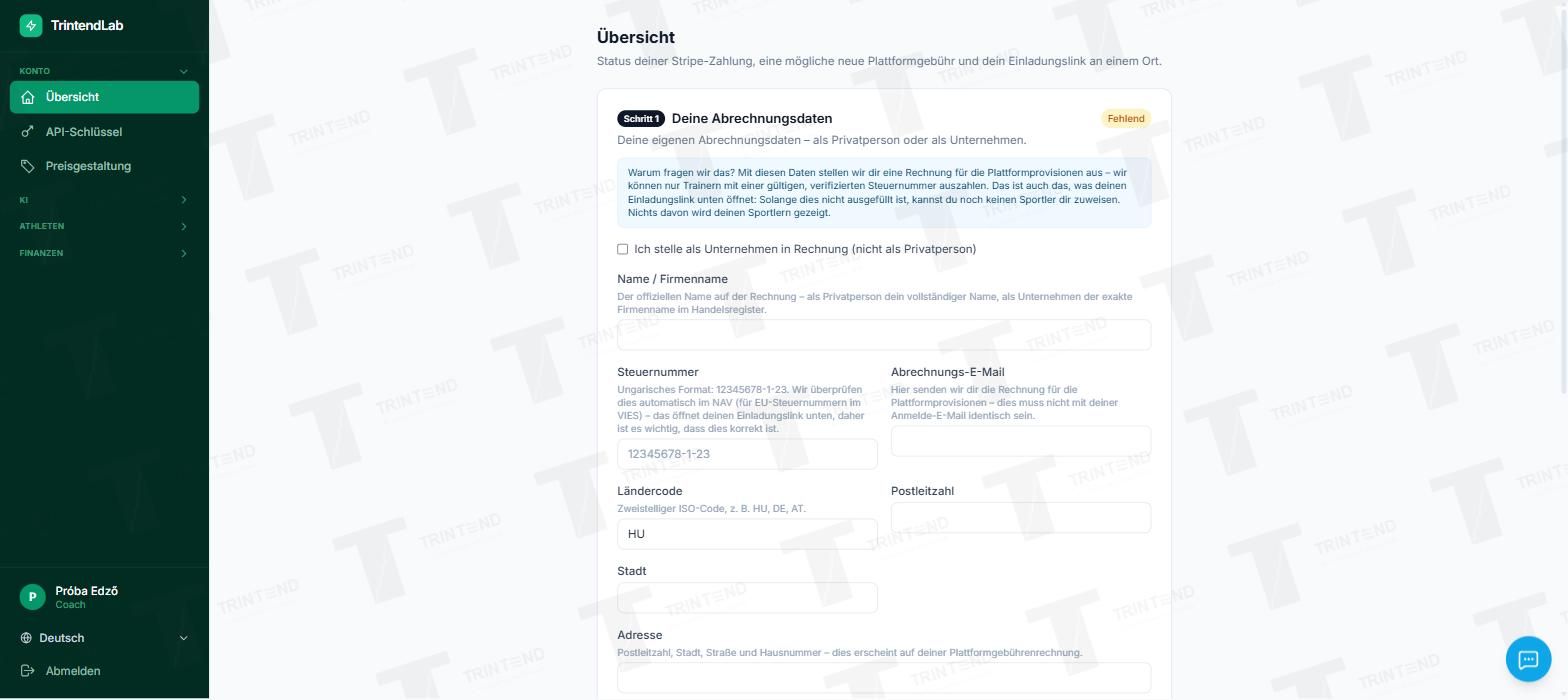
Im ersten Block der Übersicht trägst du deine Rechnungsdaten ein, als Privatperson oder als Unternehmen: Name oder Firmenname, Steuernummer, Rechnungs-E-Mail, Land, Postleitzahl, Stadt und Adresse. Auf diese Daten stellt die Plattform ihre Rechnung über die Plattformgebühr aus.
Die Steuernummer wird automatisch geprüft: ungarische Nummern bei der Steuerbehörde NAV, EU-Nummern im VIES. Es gibt drei mögliche Ergebnisse:
- Gültig: Dein Einladungslink erscheint sofort.
- Ungültig: Das Formular wird nicht gespeichert; die Fehlermeldung sagt dir, was zu korrigieren ist.
- Nicht prüfbar (zum Beispiel eine Nummer außerhalb der EU oder der Behördendienst ist vorübergehend nicht erreichbar): Dann geben wir sie von Hand frei.
3. KI-API-Schlüssel (Anthropic oder OpenAI)
Pflicht. Ohne ihn funktionieren die KI-Funktionen bei deinen Athleten nicht.
Die KI-Aufrufe deiner Athleten (Planerstellung, Gespräche mit dem Begleiter, Auswertung von Laborbefunden) laufen über deinen API-Schlüssel. Die Nutzung bezahlst du direkt beim Anbieter; die Plattform stellt sie nicht weiter in Rechnung.
Du brauchst den Schlüssel des Anbieters, dessen Modell du in Schritt 6 wählst. Nutzt du Modelle beider Anbieter, trag beide Schlüssel ein.
- Anthropic: console.anthropic.com → API Keys → Create Key. Kopier den Schlüssel, der mit sk-ant-… beginnt, sofort, er wird nur einmal angezeigt.
- OpenAI: platform.openai.com → API keys → Create new secret key. Auch der Schlüssel mit sk-… wird nur einmal angezeigt.
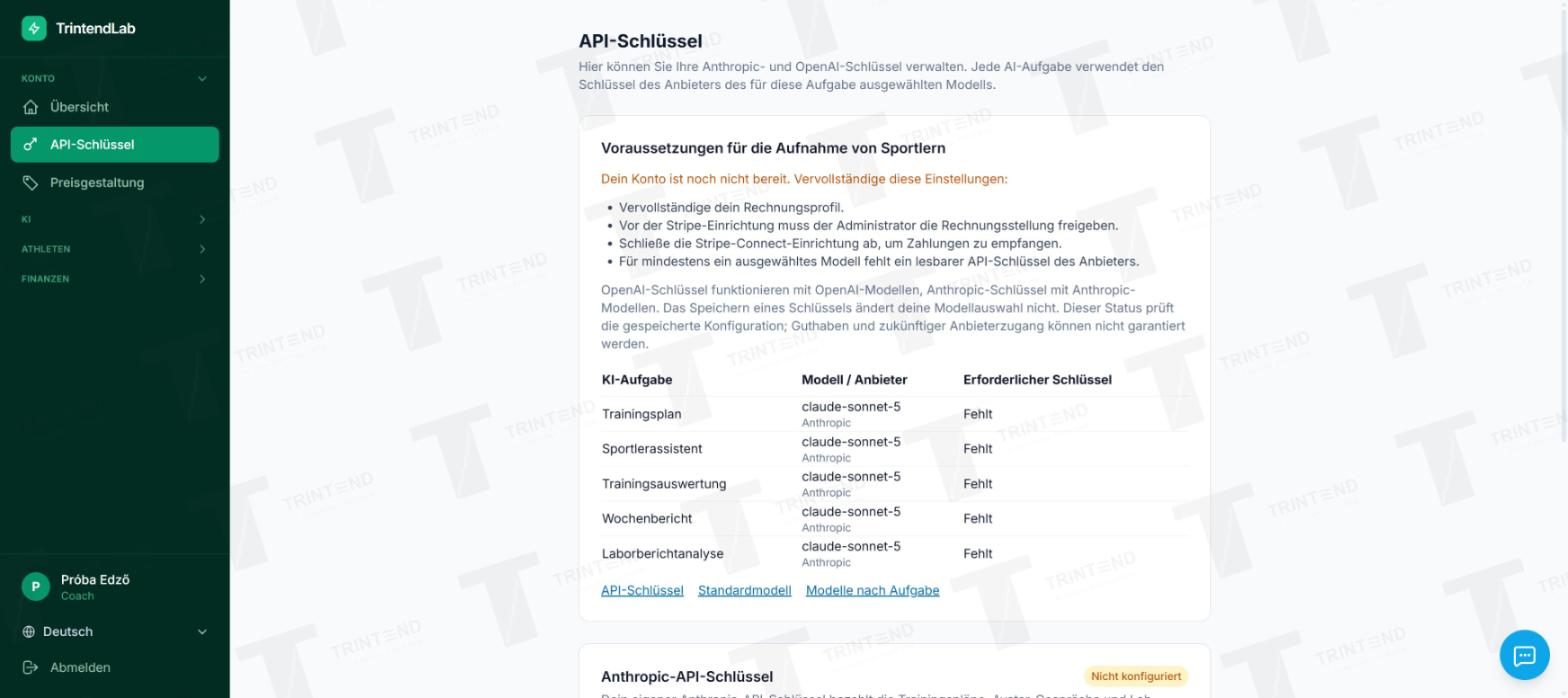
Trag den Schlüssel auf der Seite API-Schlüssel ein. Vor dem Speichern prüft die App ihn mit einem Testaufruf. Ohne gültigen Schlüssel starten die Funktionen nicht; die App weicht dann auch nicht auf den Schlüssel der Plattform aus.
Oben auf der Seite zeigt eine Tabelle, welches Modell für jede KI-Aufgabe eingestellt ist und ob der passende Schlüssel vorhanden ist. Darunter stehen die Felder für den Anthropic- und den OpenAI-Schlüssel, jeweils mit aufklappbarer Hilfe.
4. Auszahlung über Stripe
Nötig, damit du deinen Anteil bekommst.
Kauft einer deiner Athleten einen Block, gehört dir, was nach der Plattformgebühr bleibt (standardmäßig 80 % des Preises). Der Betrag landet sofort auf deinem Stripe-Guthaben, auf dein Bankkonto zahlt Stripe ihn 15 Tage später aus. Die Wartezeit gibt es, weil der Athlet innerhalb von 14 Tagen vom Kauf zurücktreten kann.
Diesen Schritt machst du am besten zuletzt. Stripe kannst du verbinden, sobald deine Rechnungsdaten vollständig sind und der Betreiber die Vereinbarung zur Abrechnung der Plattformgebühr bestätigt hat. Fehlt das noch, zeigt es die Übersicht an und bittet dich, uns zu kontaktieren.
5. Methodische Einstellungen
Freiwillig. Standardmäßig entscheidet die KI.
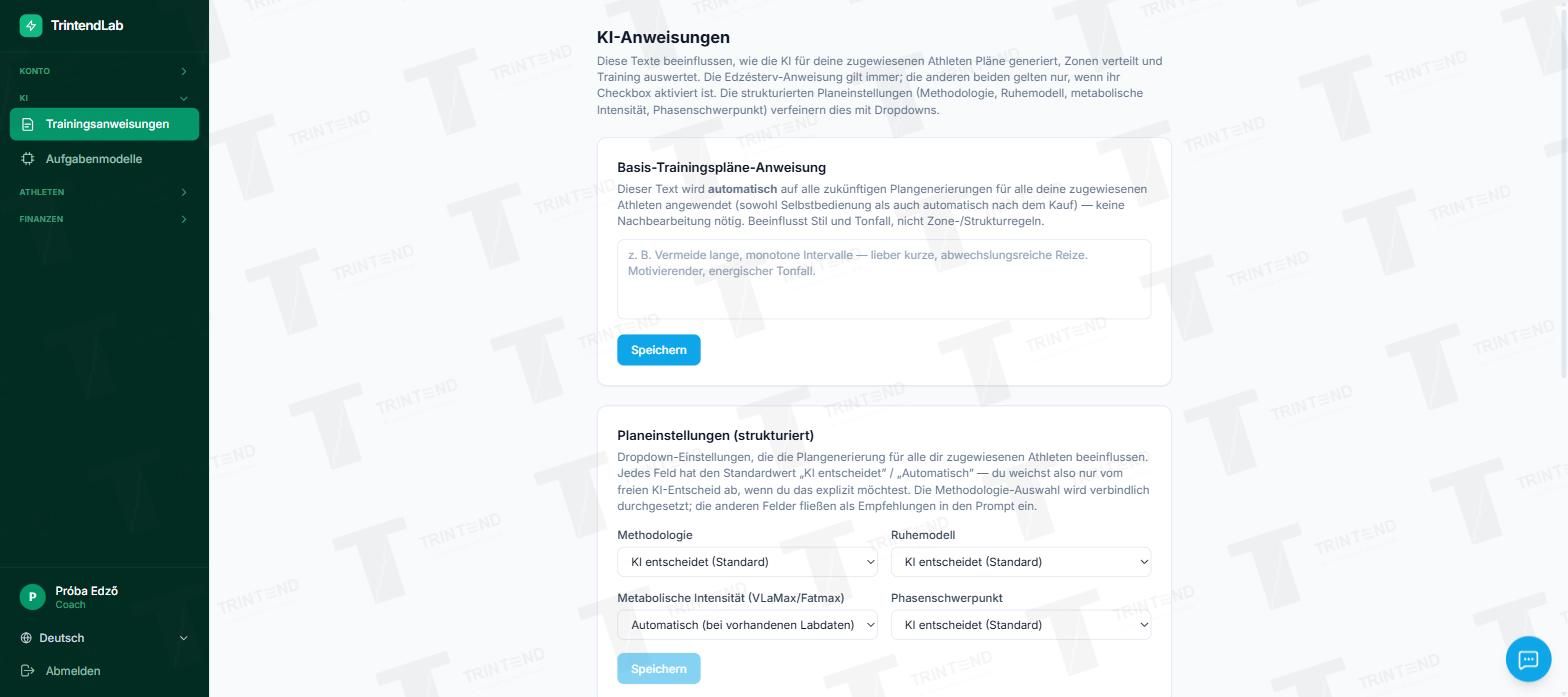
Auf der Seite KI → Trainingsanweisungen beschreibst du in eigenen Worten, wie du Training planst. Das gilt für jeden künftigen Plan jedes Athleten, der dir zugeordnet ist. Es prägt Stil und Schwerpunkte, überschreibt aber nicht die Regeln für Zonen und Planaufbau.
Mit vier Auswahlmenüs grenzt du es weiter ein: Methodik, Pausenmodell, metabolische Intensität und Phasenschwerpunkt. Jedes steht standardmäßig auf „KI entscheidet“; du musst sie nur ändern, wenn du etwas anderes willst. Zusätzlich kannst du Anweisungen für die Zonenverteilung und den Ton des täglichen Feedbacks geben.
6. Modell und Preis
Freiwillig, jederzeit änderbar.
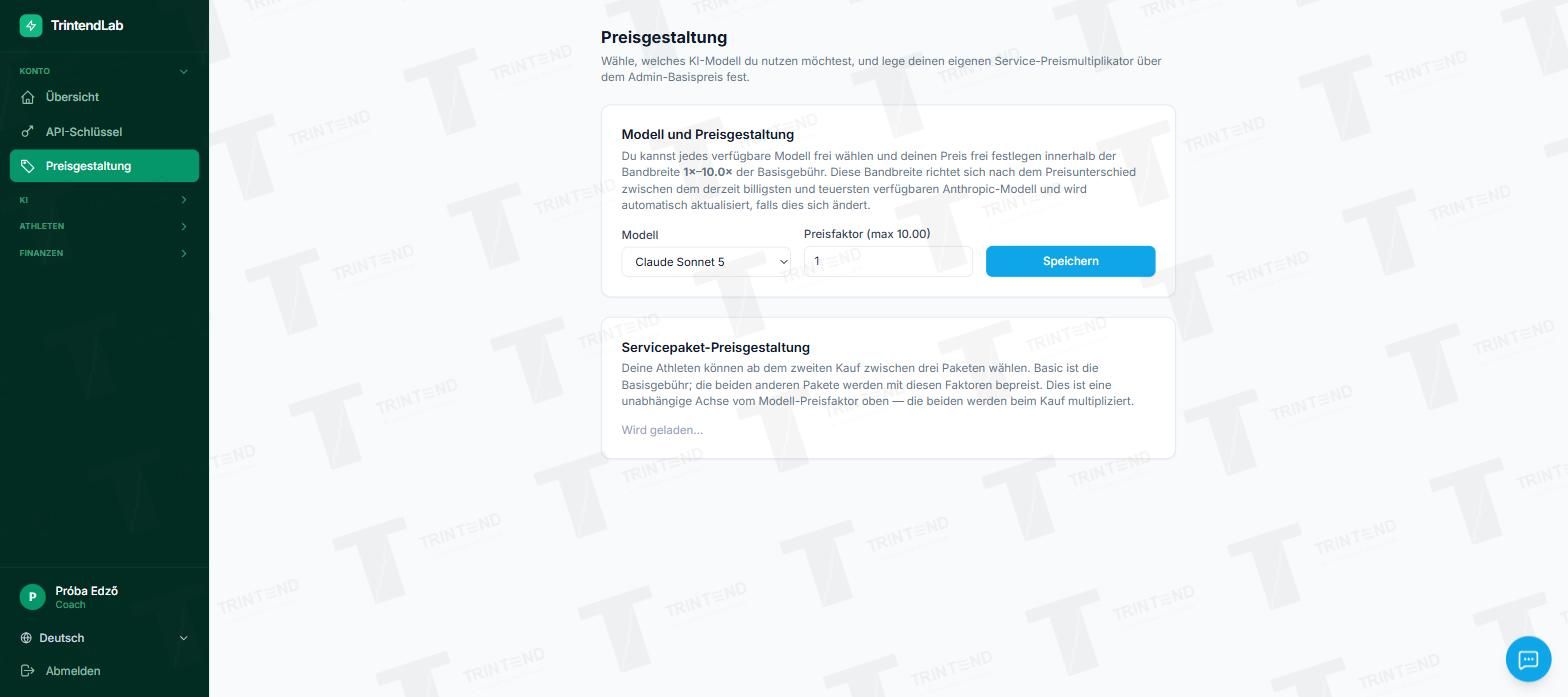
Auf der Seite Preisgestaltung wählst du, welches KI-Modell für deine Athleten arbeitet, und legst deinen eigenen Faktor auf den Grundpreis fest. Die Aufschläge für Premium und Ultra liegen standardmäßig bei 1,25× und 1,5×; du kannst sie im vorgegebenen Bereich ändern. Daraus ergibt sich, was der Athlet zahlt und wie viel davon dir bleibt.
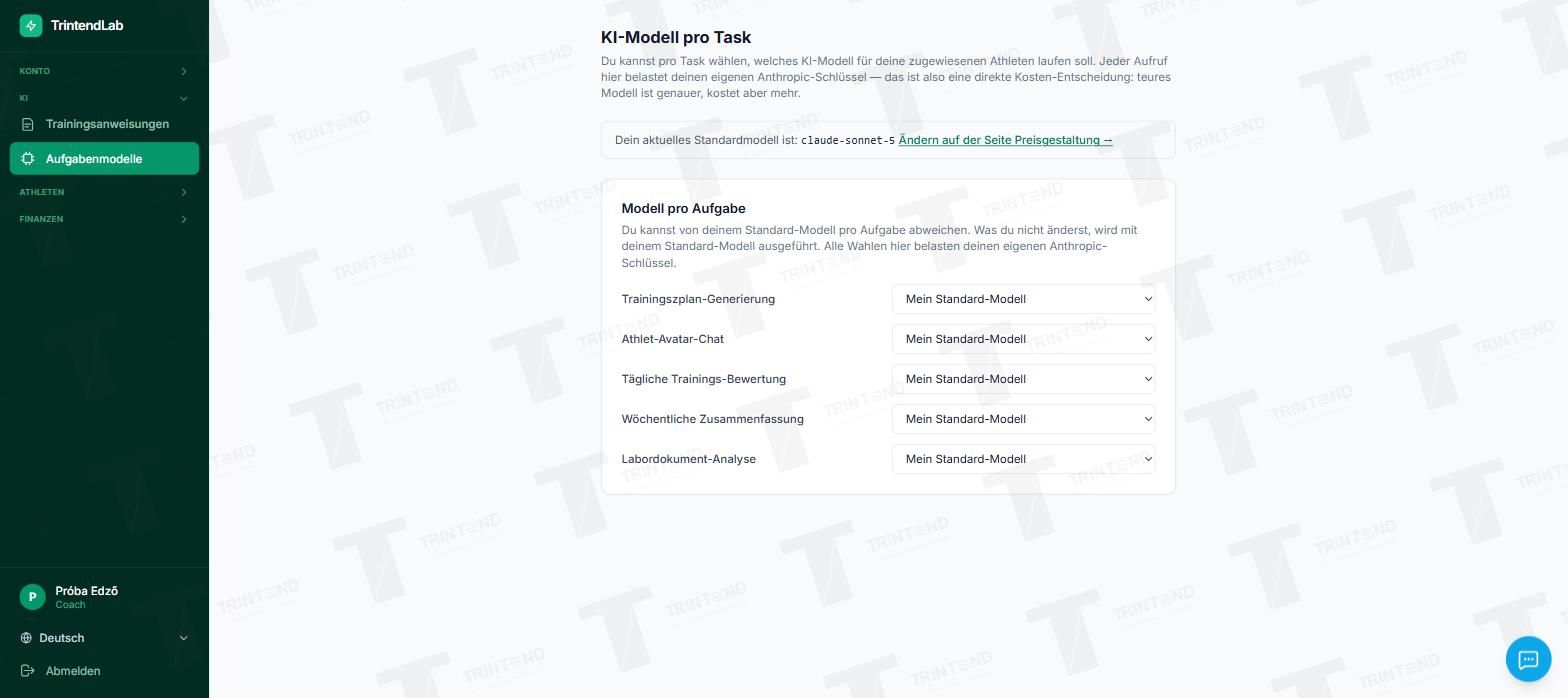
Auf der Seite KI → Aufgaben-Modelle wählst du für fünf Aufgaben je ein eigenes Modell: Planerstellung, Gespräche mit dem Begleiter, tägliche Auswertung, Wochenzusammenfassung und Auswertung von Laborbefunden. Wo du nichts wählst, gilt deine allgemeine Einstellung.
Das Paket (Basic, Premium, Ultra) wählt immer der Athlet beim Kauf. Du legst Methodik, Modell und Preis fest.
7. Dein Einladungslink
Erscheint, sobald deine Steuernummer gültig ist.
Sobald deine Steuernummer gültig ist, erscheint dein Einladungslink auf der Übersicht. Wer sich darüber registriert, wird dir automatisch zugeordnet. Auf der Seite Athleten → Meine Athleten siehst du ihre Pläne und wie sie sie umsetzen.
Laborergebnisse, Zonen und Gesundheitsdaten deiner Athleten siehst du nicht. Das sperrt die Datenbank, keine Einstellung öffnet es.
8. Kosten und Einnahmen
Aktualisiert sich automatisch.
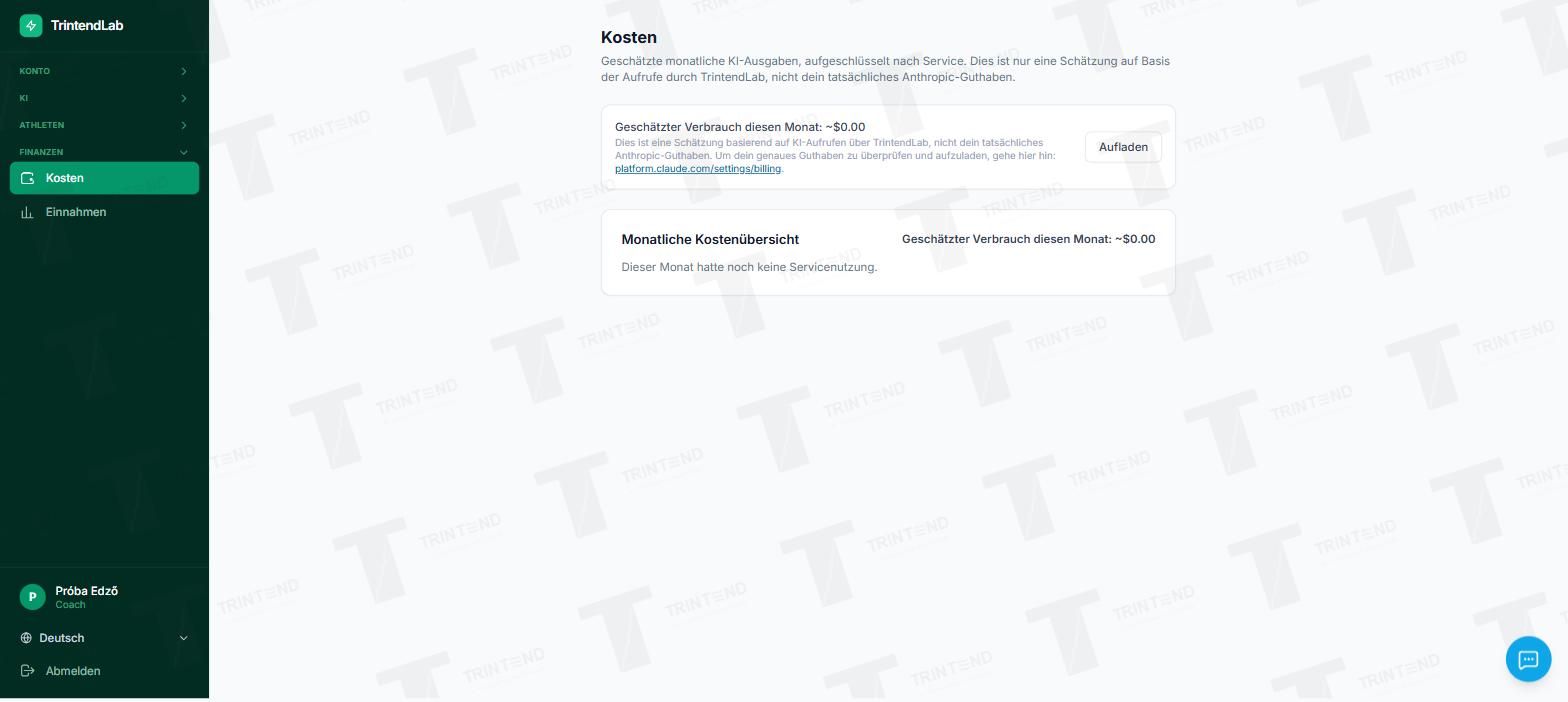
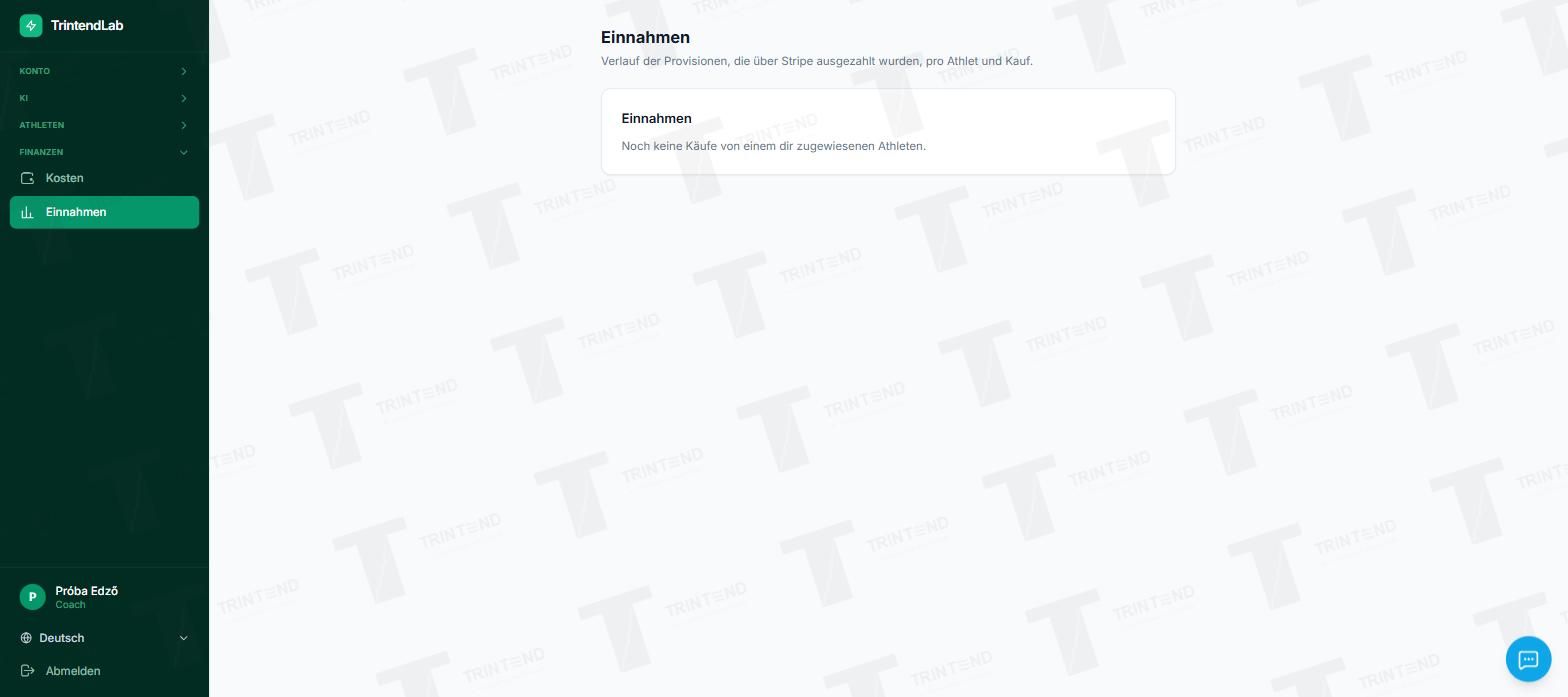
Die Seite Finanzen → Kosten schätzt deine monatlichen KI-Ausgaben. Das genaue Guthaben zeigt der Anbieter (bei Anthropic: platform.claude.com/settings/billing). Auf der Seite Einnahmen siehst du deinen ausgezahlten Anteil je Athlet und je Kauf.
Ändert sich die Plattformgebühr später, gilt das für bestehende Trainer nicht automatisch. Du bekommst eine Mitteilung und hast 21 Tage Zeit zu entscheiden, ob du zustimmst. Bis dahin bleibt deine bisherige Gebühr.
Wo finde ich was?
Die Screenshots wurden am 31. August 2026 aufgenommen. Einzelne Bildschirme können sich seitdem leicht verändert haben. Das Bild der Seite API-Schlüssel stammt vom 27. September 2026.