1. Konto anlegen
Pflicht.
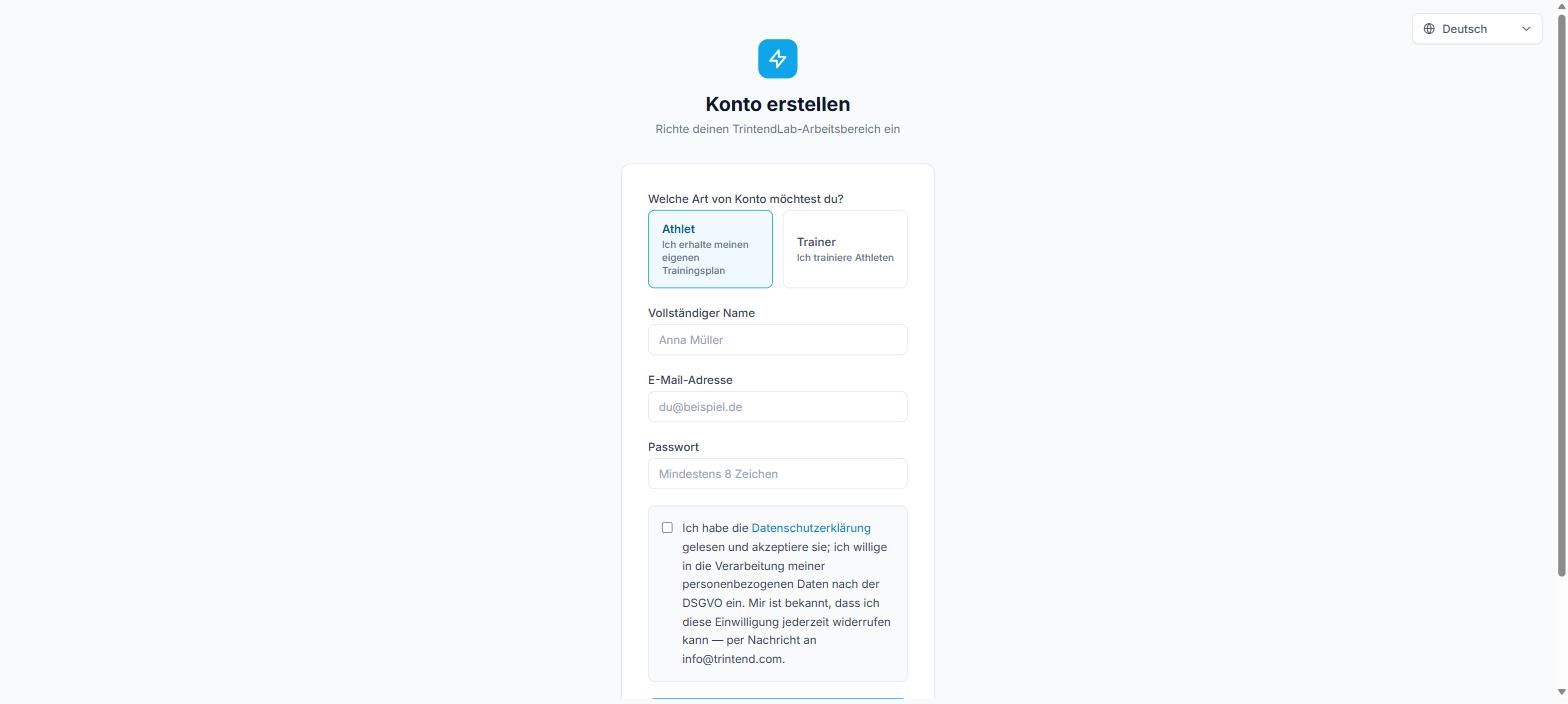
Öffne app.trintend.com/auth/register und wähle Athlet. Du brauchst deinen vollständigen Namen, eine E-Mail-Adresse und ein Passwort mit mindestens 8 Zeichen.
Die Einwilligung zur Datenverarbeitung musst du hier bestätigen. Du kannst sie jederzeit per E-Mail an info@trintend.com widerrufen.
2. Athletenprofil
Pflicht.
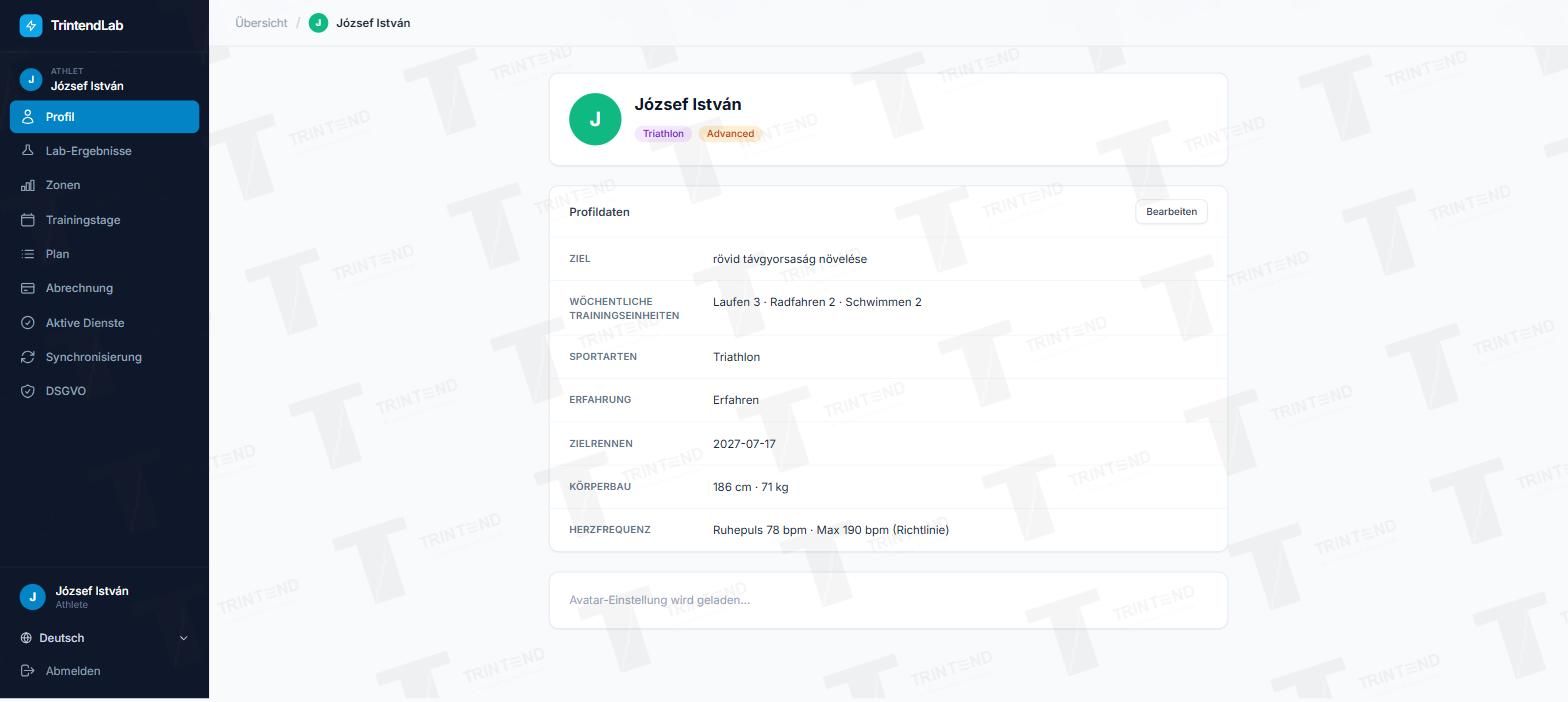
Nach dem ersten Login füllst du zuerst dein Profil aus: deine Sportarten (du kannst mehrere wählen und eine als Hauptsportart markieren), dein Ziel in ein paar Sätzen und an wie vielen Tagen pro Woche du trainieren kannst. Erfahrungsstufe und Zielwettkampf sind freiwillig, aber mit ihnen passt der Plan besser zu dir.
Von hier aus starten die Zonenschätzung und das Gerüst des Vier-Wochen-Plans. Bezahlen musst du dafür noch nichts.
3. Der Ton deines KI-Trainingsbegleiters
Freiwillig.
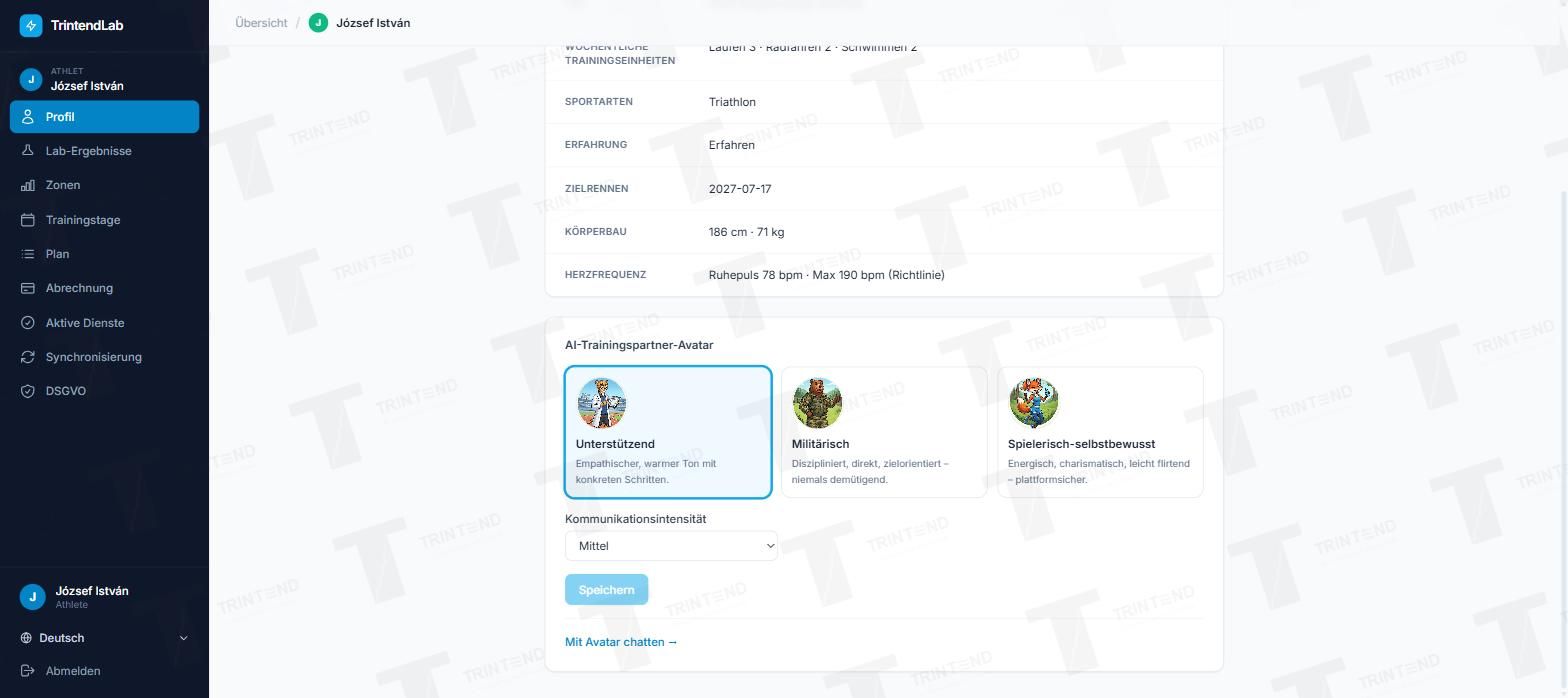
Du kannst wählen, in welchem Ton der KI-Trainingsbegleiter mit dir spricht: Unterstützend, Militärisch oder Verspielt-selbstbewusst. Außerdem stellst du ein, wie aktiv er sein soll: niedrig, mittel oder hoch.
Auf der Profilseite kannst du das jederzeit ändern.
4. Woher deine Zonen kommen
Du wählst eine von drei Möglichkeiten.
Die Intensität jeder Einheit baut auf deinen Zonen auf. Diesen Schritt solltest du deshalb sorgfältig machen.
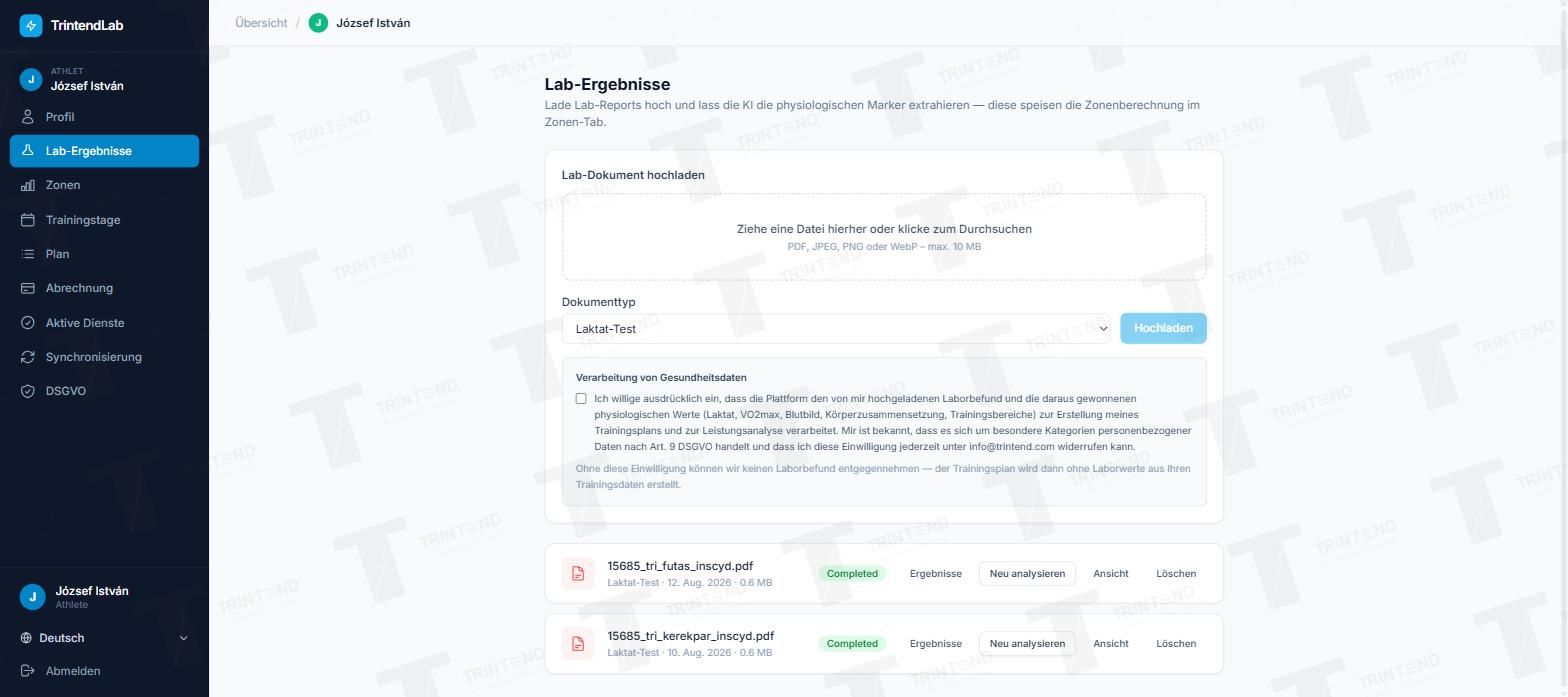
Laborbefund. Auf der Seite Laborergebnisse lädst du deine Laktat- oder Spiroergometrie-Diagnostik hoch (PDF, JPEG, PNG oder WebP, bis 10 MB). Weil das Gesundheitsdaten sind, fragt die App nach einer eigenen Einwilligung. Die ersten drei Befunde werden kostenlos ausgewertet. So siehst du deine Zonen, bevor du etwas kaufst.
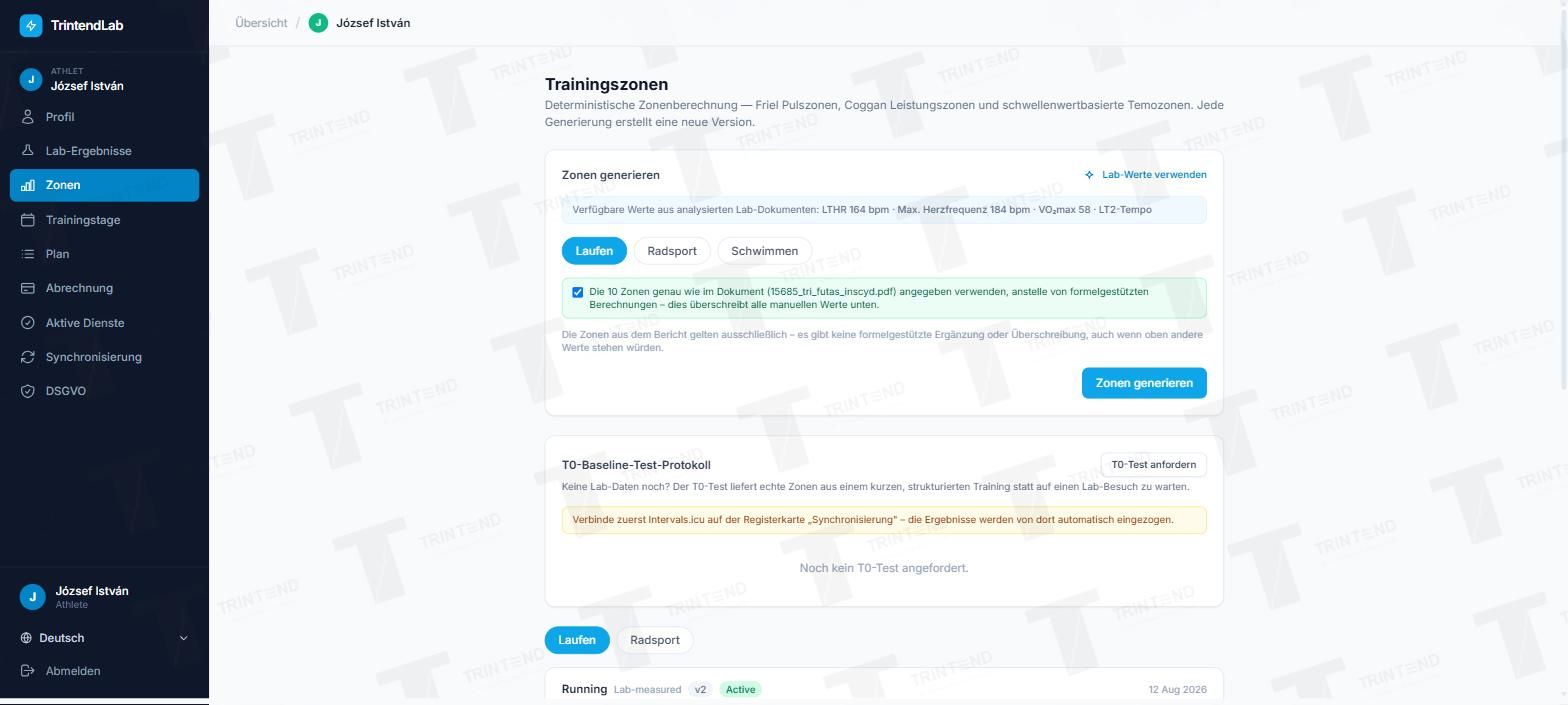
T0-Einstiegstest. Wenn du keinen aktuellen Laborwert hast, kannst du auf der Seite Zonen eine kurze, genau beschriebene Testeinheit anfordern. Das Ergebnis kommt aus Intervals.icu, mach deshalb vorher Schritt 7.
Eigene Werte oder Schätzung. Auf der Seite Zonen kannst du je Sportart eigene Werte eintragen (LTHR, maximale Herzfrequenz, Schwellentempo, VO₂max). Trägst du nichts ein, schätzt die App aus deinem Profil. Das ist ungenauer.
5. Trainingstage für die nächsten vier Wochen
Vor dem Kauf Pflicht.
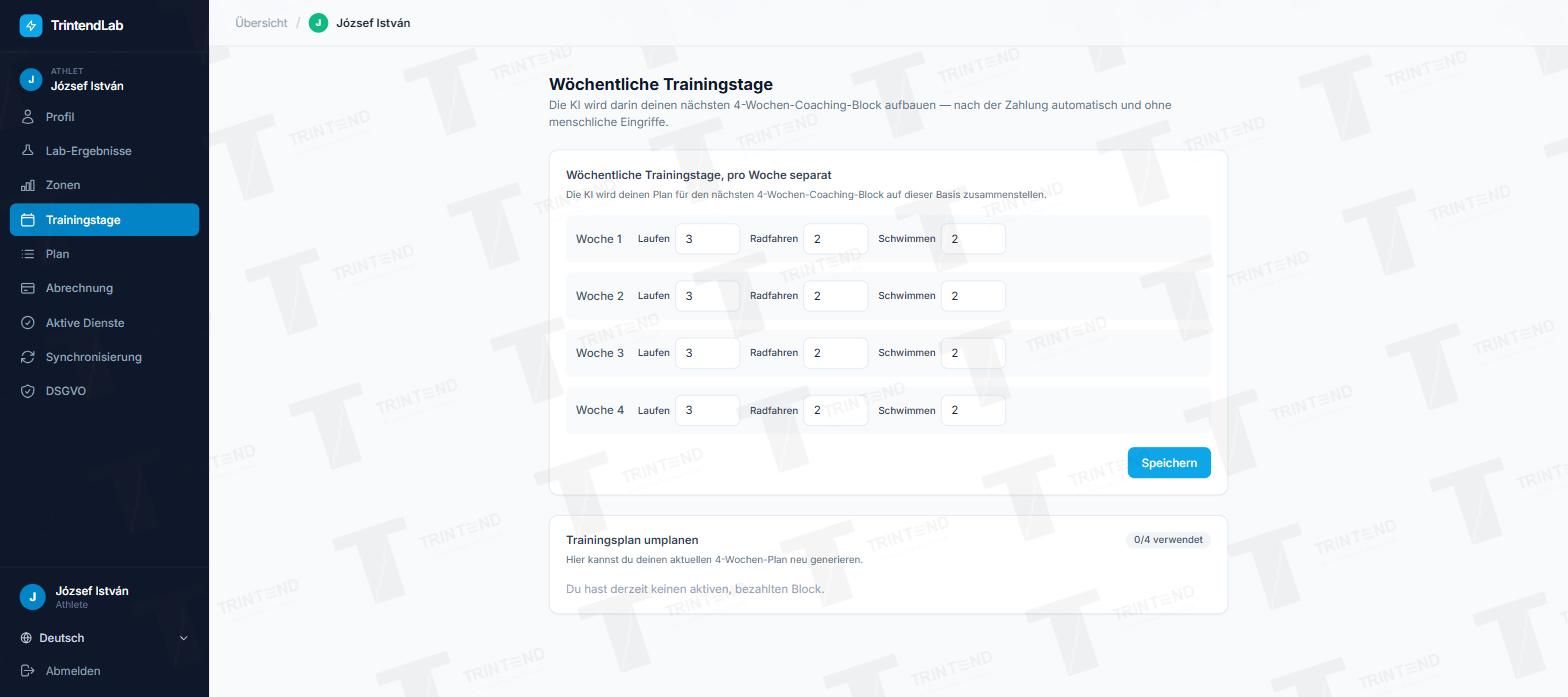
Auf der Seite Trainingstage legst du für jede der vier Wochen einzeln fest, an wie vielen Tagen du je Sportart trainierst. Eine Woche mit Reise oder viel Arbeit bekommt so weniger Tage. Nach der Zahlung entsteht der Plan daraus automatisch.
6. Rechnungsdaten und Paket
Für den Kauf Pflicht.
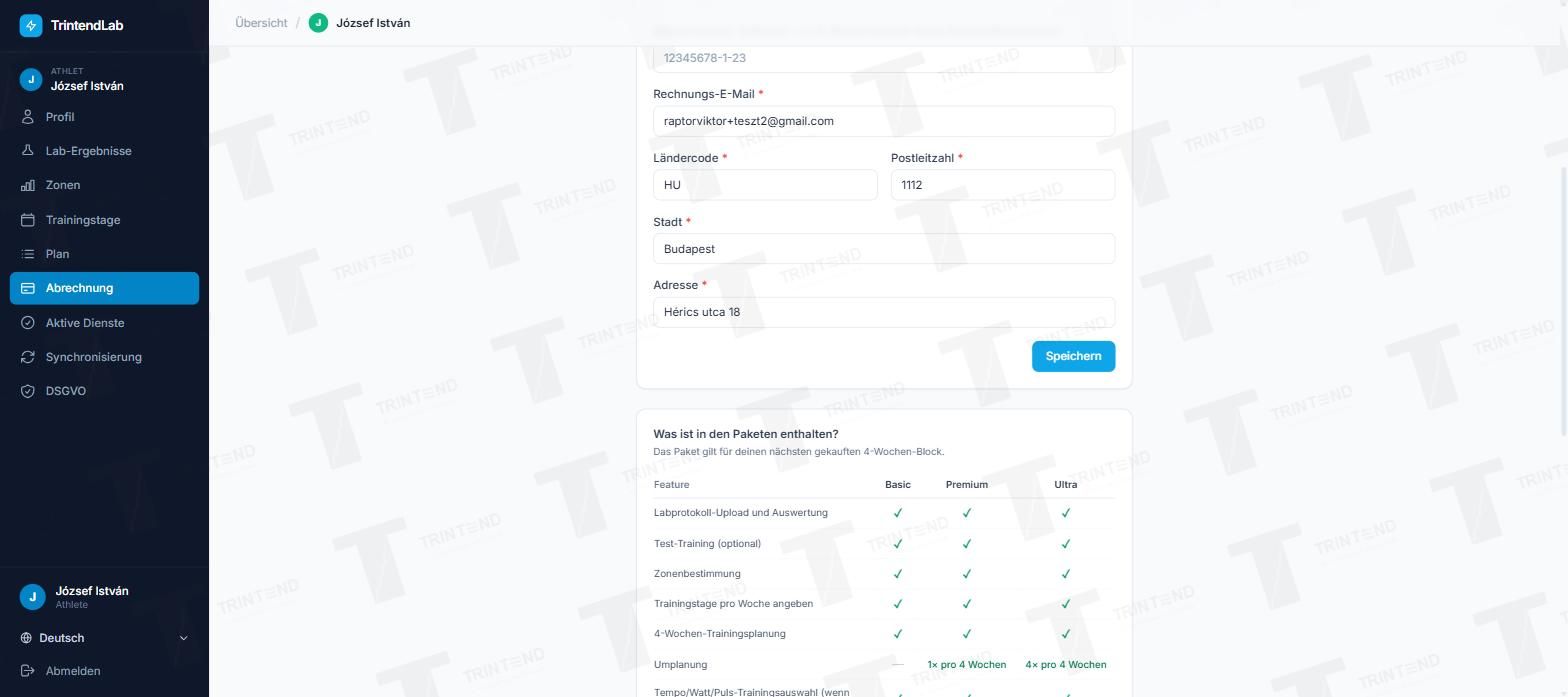
Auf der Seite Rechnung trägst du deine Rechnungsdaten ein: Name, Rechnungs-E-Mail, Adresse und, falls vorhanden, eine Steuernummer. Ohne sie kannst du nicht bezahlen, weil die Rechnung auf diese Daten ausgestellt wird.
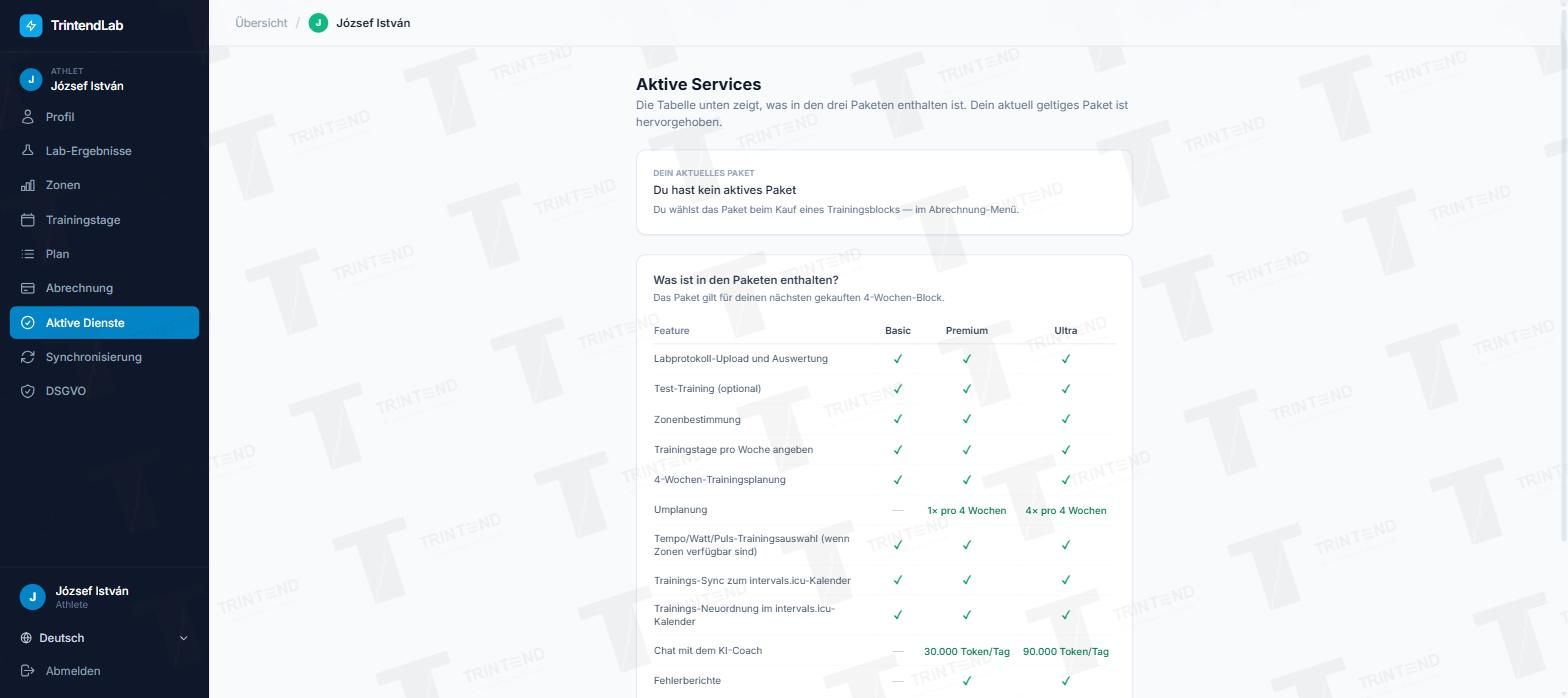
Was in welchem Paket (Basic, Premium, Ultra) enthalten ist, zeigt eine Tabelle auf der Seite Aktive Leistungen. Dein erster Block läuft mit Ultra-Inhalt zum Einführungspreis. Ab dem zweiten Kauf wählst du das Paket selbst.
Den Preis deines nächsten Blocks kannst du mit dem Motivationsspiel senken. Wenn du mit einem Trainer arbeitest, entscheidet er, ob das Spiel Teil eurer Zusammenarbeit ist.
7. Intervals.icu verbinden
Freiwillig, geht auch später.
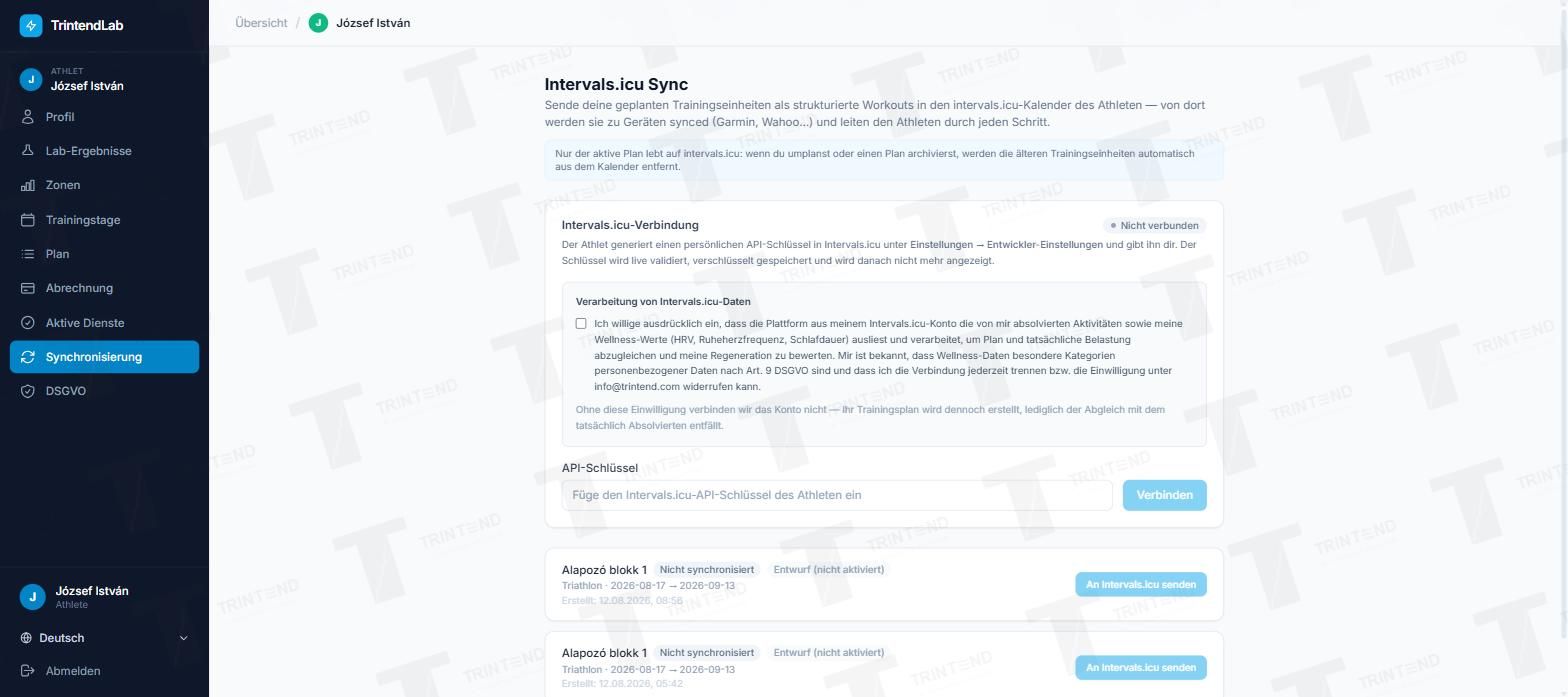
Intervals.icu schickt deine Einheiten auf die Uhr (Garmin, Polar, Wahoo, Suunto, Coros), und über Intervals.icu kommen deine absolvierten Einheiten zurück. Der Plan entsteht auch ohne, er erscheint dann nur nicht auf deiner Uhr.
Registriere dich kostenlos auf intervals.icu und verbinde es mit dem Konto deiner Uhr. Erzeuge dann unter Settings → Developer Settings einen API-Schlüssel und füge ihn auf der Seite Synchronisierung ein. Die App prüft den Schlüssel vor dem Speichern, speichert ihn verschlüsselt und zeigt ihn danach nicht mehr an.
Im Kalender von Intervals.icu stehen immer nur die Einheiten des aktuellen Plans. Wenn du neu planen lässt oder einen Plan archivierst, werden seine alten Einheiten dort entfernt.
8. Dein erster Trainingsplan
Entsteht nach der Zahlung automatisch.
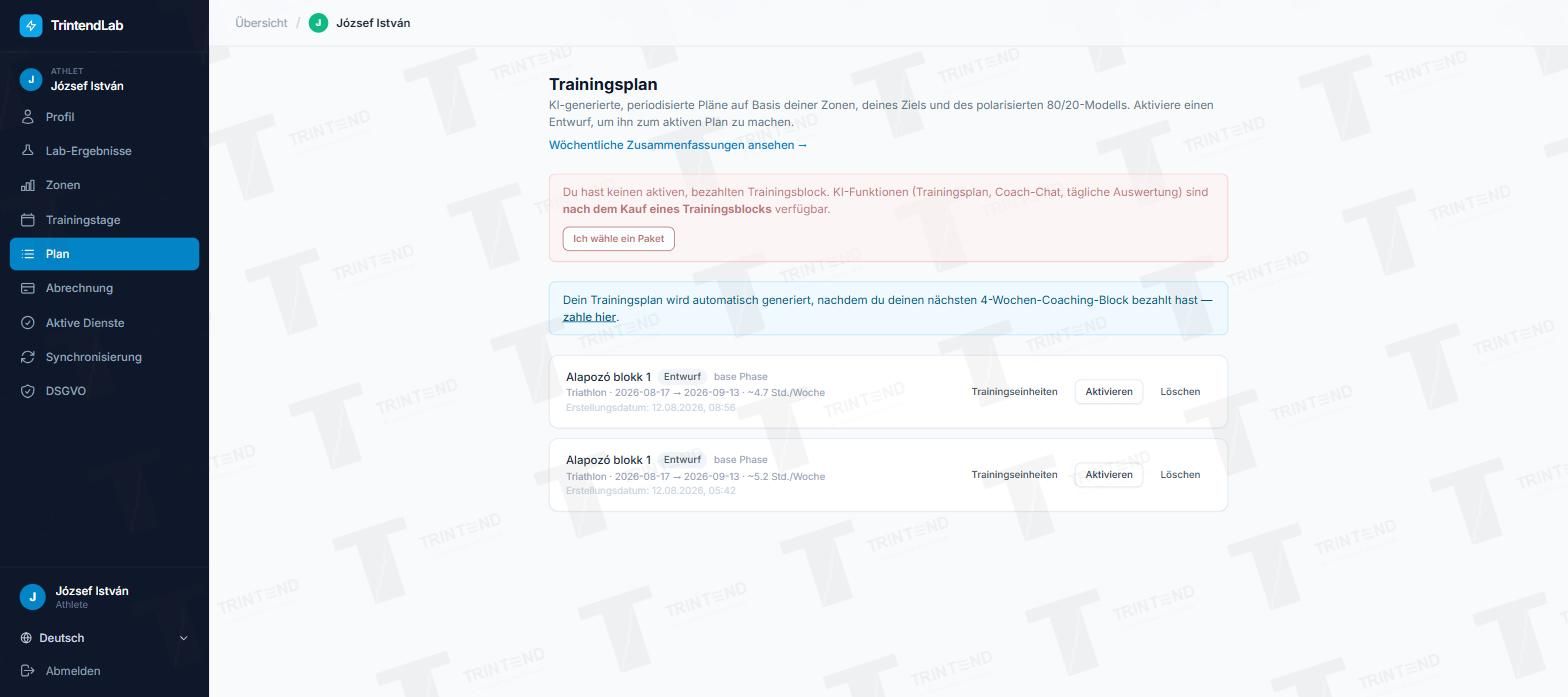
Auf der Seite Plan siehst du, wo du stehst. Solange du keinen bezahlten Block hast, sind die KI-Funktionen gesperrt. Nach der Zahlung entsteht der Vier-Wochen-Plan, ohne dass du ihn anfordern musst.
Hier meldest du auch eine Verletzung. Solange sie aktiv ist, wird dein nächster Plan ein Regenerationsplan.
9. Deine Daten herunterladen oder löschen
Jederzeit.
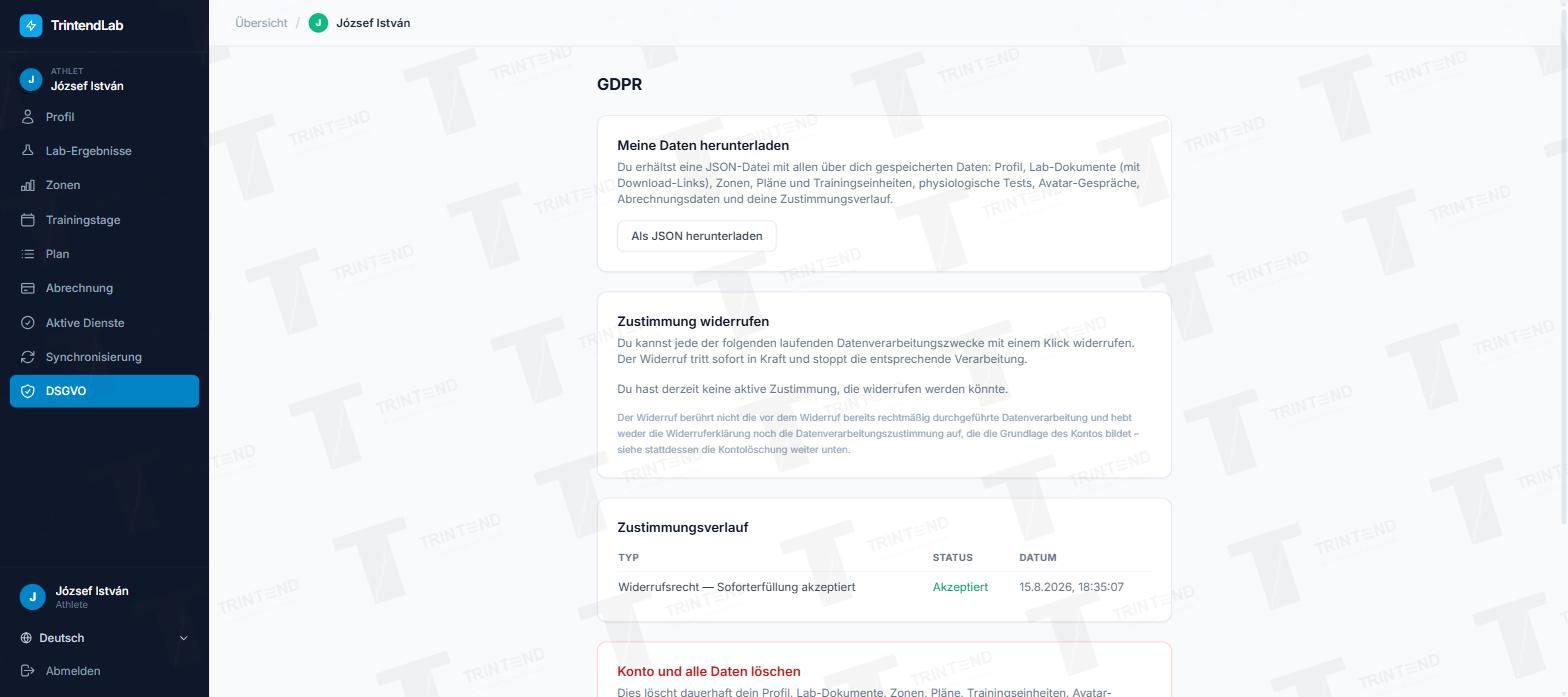
Auf der Seite DSGVO lädst du mit einem Klick alle deine Daten als JSON-Datei herunter: Profil, Laborbefunde, Zonen, Pläne, Einheiten, Gespräche mit dem Begleiter, Rechnungsdaten und den Verlauf deiner Einwilligungen. Hier widerrufst du Einwilligungen und löschst dein Konto endgültig.
Wo finde ich was?
Die Screenshots wurden am 31. August 2026 aufgenommen. Einzelne Bildschirme können sich seitdem leicht verändert haben.